
Google acaba de lanzar una forma nativa de mover contraseñas y passkeys entre gestores en Android, sin archivos dando vueltas por el teléfono. Y sí, ya podés usarla.

Android resolvió uno de los peores trámites de la seguridad digital cotidiana: cambiar de gestor de contraseñas sin dejar todas tus claves expuestas en el camino.
Desde ahora, el sistema operativo transfiere datos de acceso y passkeys de forma directa entre aplicaciones compatibles. Sin descargar archivos temporales, sin CSV sin cifrar en la memoria del teléfono. Google lo anunció este 10 de septiembre y la función es compatible con Android 8 o superior, así que no hace falta un celular nuevo.
El problema del método viejo: archivos de texto plano expuestos
Hasta ahora, cambiar de gestor de claves era un proceso engorroso y riesgoso. Para exportar había que volcar todo a un archivo de texto plano en la memoria del teléfono y después subirlo a la plataforma nueva.
Ese lapso intermedio dejaba un listado limpio con todos los accesos a merced de cualquier malware, con el peligro extra de olvidarse de borrar el archivo al terminar.
Con las passkeys el problema era otro, y peor: directamente no se podían mudar. Quien quería cambiar de gestor tenía que rehacerlas una por una, sitio por sitio.

Cómo cambiar de gestor de contraseñas en Android, paso a paso
El recorrido son tres pasos y arranca en la aplicación de destino, no en la de origen. Así lo describe el anuncio oficial de Google:
- Abrí el gestor nuevo (por ejemplo, 1Password) y elegí la opción de importar o copiar contraseñas y passkeys desde otro proveedor.
- Android detecta los gestores que ya tenés instalados y te muestra desde cuál podés importar.
- Tocás Continuar y el sistema te lleva al gestor viejo para seleccionar, revisar y autorizar la transferencia.
Antes de que arranque, el teléfono te pide validar tu identidad con el bloqueo de pantalla. Después la transferencia ocurre de forma directa entre las dos aplicaciones, sin descargar ningún archivo al teléfono.
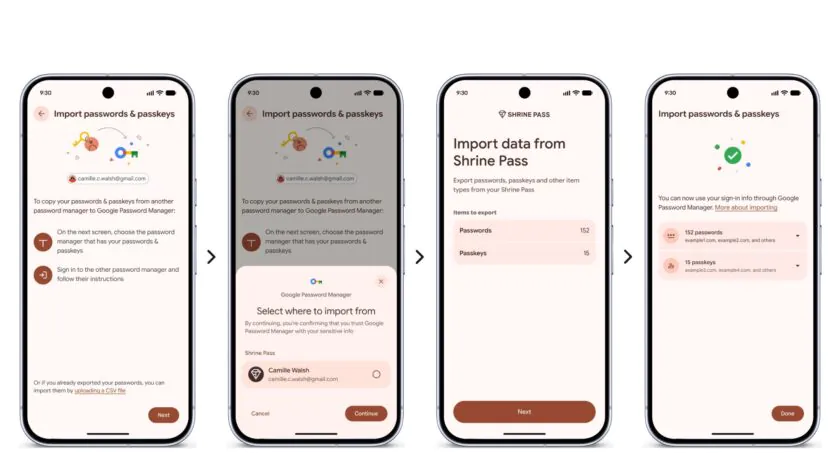
Qué gestores de contraseñas son compatibles
Arranca con cuatro socios: Google Password Manager, 1Password, Bitwarden Password Manager y Dashlane. Google aclara que van a sumarse más, aunque no puso fecha ni dio nombres.
Si tu gestor no está en esa lista, por ahora seguís atado al método viejo. Vale la pena esperar: la diferencia de seguridad entre un traspaso nativo y un CSV dando vueltas en Descargas es enorme.
Nadie cambia de gestor de claves todos los días, pero que el trámite sea rápido y nativo cambia algo más de fondo: te saca el costo de irte. Y una app que no te puede retener por fricción tiene que retenerte por producto. Es la misma lógica con la que Google viene empujando otras funciones de cuenta, como el video selfie para recuperar el acceso.
Preguntas frecuentes
¿Qué necesito para cambiar de gestor de contraseñas en Android?
Según Google, la función es compatible con dispositivos Android 8 o superior, y hace falta tener instalados los dos gestores: el de origen y el de destino, ambos con soporte para la transferencia nativa.
¿Qué aplicaciones son compatibles con la nueva función de Android?
Al lanzamiento son cuatro: Google Password Manager, 1Password, Bitwarden Password Manager y Dashlane. Google adelantó que van a sumarse más socios, sin precisar cuáles ni cuándo.
¿Es seguro mudar las contraseñas directamente entre aplicaciones?
Es más seguro que el método anterior. Google define la transferencia como directa y segura entre las dos aplicaciones, coordinada por el propio sistema operativo y sin que haga falta descargar ningún archivo al teléfono. El método viejo, en cambio, dejaba un archivo de texto sin cifrar dando vueltas.
¿Se pueden transferir las passkeys, no solo las contraseñas?
Sí, y es la novedad más importante. Hasta ahora las passkeys no se podían mudar entre gestores: había que rehacerlas de cero en cada sitio. El nuevo sistema las mueve junto con las contraseñas.
¿Qué pasa si la aplicación desde la que quiero exportar no es compatible?
Si el gestor de origen todavía no sumó soporte, vas a tener que seguir con el método tradicional de exportar e importar mediante un archivo CSV. En ese caso, borralo del teléfono apenas termines el proceso.
Si te sirvió esta nota, marcanos como fuente preferida y vas a ver más de Cultura Geek cuando busques en Google.Sumá  como fuente preferida en



