

La Galería de Samsung ya puede sincronizar tus fotos con Google Fotos, justo cuando se acerca el final de su vínculo con OneDrive. Te contamos cómo funciona y qué pasa con lo que tenías guardado.
Durante años, Samsung y Microsoft trabajaron juntas en los Galaxy. De ahí salieron funciones como Enlace a Windows y, sobre todo, la sincronización de la Galería con OneDrive, que subía a la nube las fotos y videos del teléfono.
Eso está cambiando. Los Galaxy suman una opción para vincular la Galería con Google Fotos, sin dejar de usar la app de Samsung como la principal para administrar las fotos.
El cambio llega con fecha de corte. Según el soporte oficial de Microsoft, a partir del 30 de septiembre de 2026 la Galería deja de sincronizarse con OneDrive, algo que ya se venía anticipando cuando Samsung empezó a desarmar esa integración.
Cómo funciona la sincronización entre la Galería de Samsung y Google Fotos
De acuerdo con la página de ayuda de Google Fotos, la función permite elegir qué álbumes y carpetas del teléfono se sincronizan, como Descargas o Capturas de pantalla. Las fotos y los videos se suben a la cuenta de Google vinculada junto con la fecha, la ubicación y la marca de favorito.
Con las ediciones hay que prestar atención. Si retocás una foto en la Galería, el cambio se guarda como una imagen nueva, así que en Google Fotos vas a ver la original y la editada. Algo parecido pasa si editás en Google Fotos con la copia de seguridad activada, y por eso pueden aparecer duplicados.
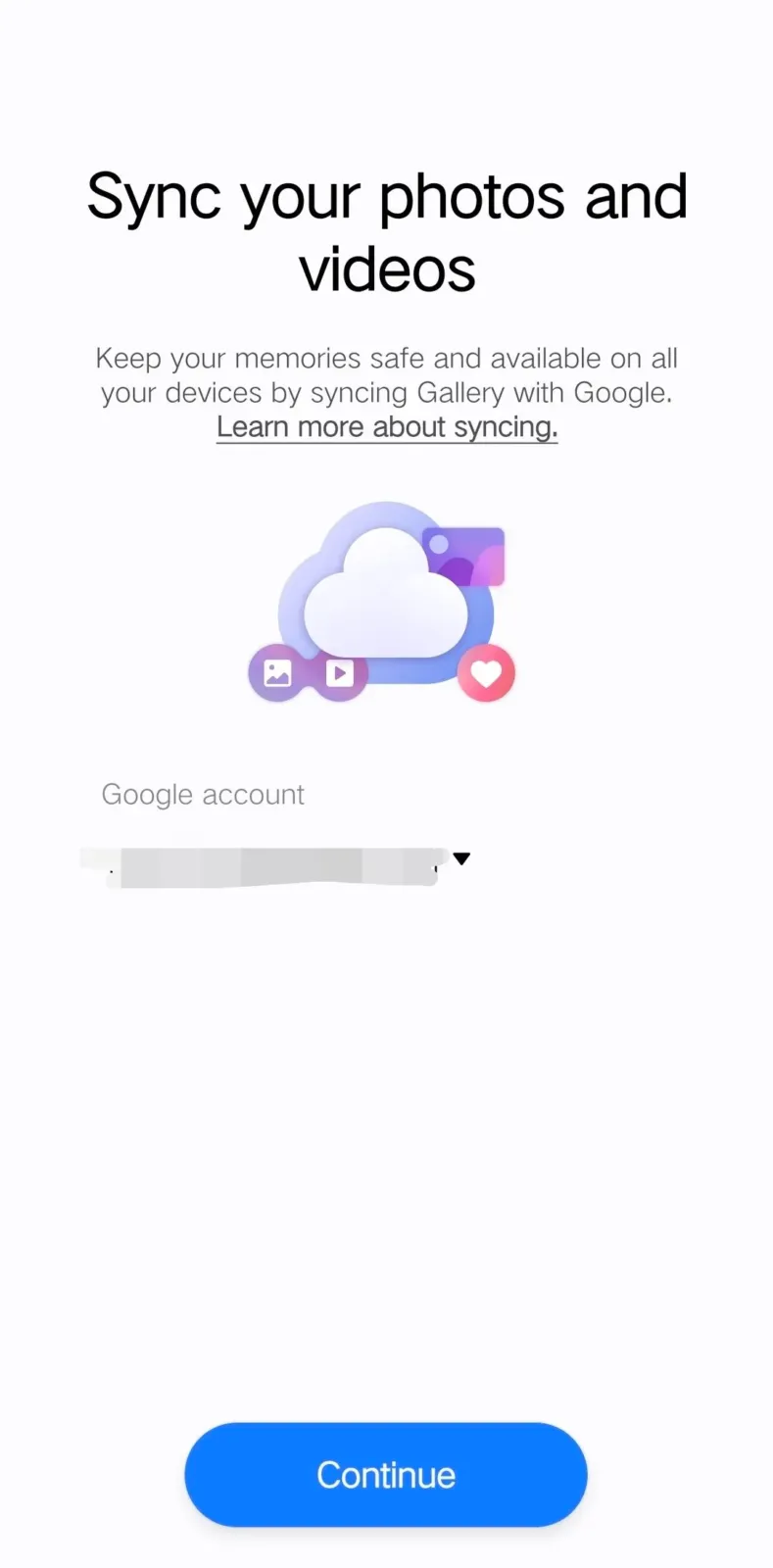
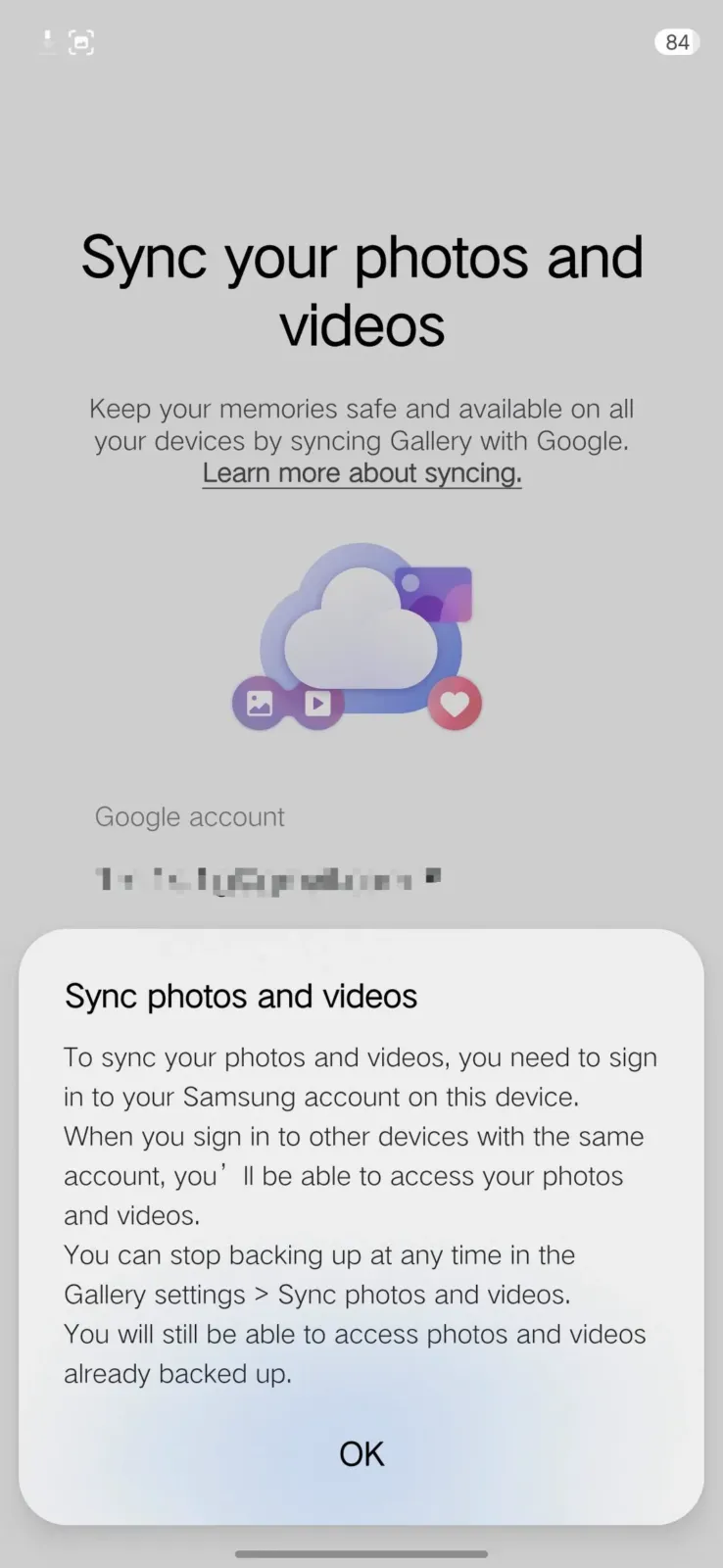
Para usarla hace falta un Galaxy compatible con Android 13 o superior y una cuenta personal de Google: las de Google Workspace y las cuentas supervisadas por padres quedan afuera. Además, el teléfono tiene que tener iniciada la cuenta Samsung, como avisa la propia app al configurar la sincronización.
Las fotos que ya estaban en OneDrive no se borran: siguen a salvo en la nube de Microsoft. Lo que cambia es que, después del 30 de septiembre, van a dejar de verse dentro de la Galería.
¿Qué pasa si desactivo la sincronización con Google Fotos?
Se puede cortar en cualquier momento desde los ajustes de la Galería. A partir de ahí, las fotos y videos nuevos dejan de subirse a Google Fotos, pero lo que ya estaba respaldado sigue en tu cuenta de Google.
Un detalle para tener en cuenta: si usás la opción de Google Fotos para liberar espacio en el teléfono, los archivos que se borran del dispositivo pueden dejar de aparecer en los álbumes de la Galería, aunque sigan en la nube.
¿Qué funciones de Google Fotos no están disponibles con la Galería de Samsung?
Google aclara que el contenido que llega desde la Galería no se usa en Recuerdos y momentos destacados, en los álbumes en vivo ni en Buscar, salvo que esas fotos también se respalden desde la app de Google Fotos. La experiencia, entonces, no es idéntica a la copia de seguridad de siempre.
Nuestra recomendación: si ya usás Google Fotos como respaldo principal, esta opción te sirve para ordenar todo desde la Galería, pero no para reemplazar esa copia. Si venías de OneDrive, en cambio, es el camino más directo para no quedarte sin respaldo cuando se corte la sincronización.
La función ya empezó a llegar, aunque Google avisa que puede variar según el tipo de cuenta, el modelo y la región. Es otro movimiento de Samsung en un año cargado para los Galaxy, que también tiene en carpeta novedades como la pantalla anti curiosos del Galaxy S27.
Preguntas frecuentes
¿Cómo sigo respaldando mis fotos en OneDrive después del 30 de septiembre?
Microsoft recomienda activar la copia de seguridad de la cámara desde la propia app de OneDrive. Las fotos que ya estaban en la nube siguen accesibles desde cualquier dispositivo con OneDrive.
¿Cómo sé si mi Galaxy ya tiene la sincronización con Google Fotos?
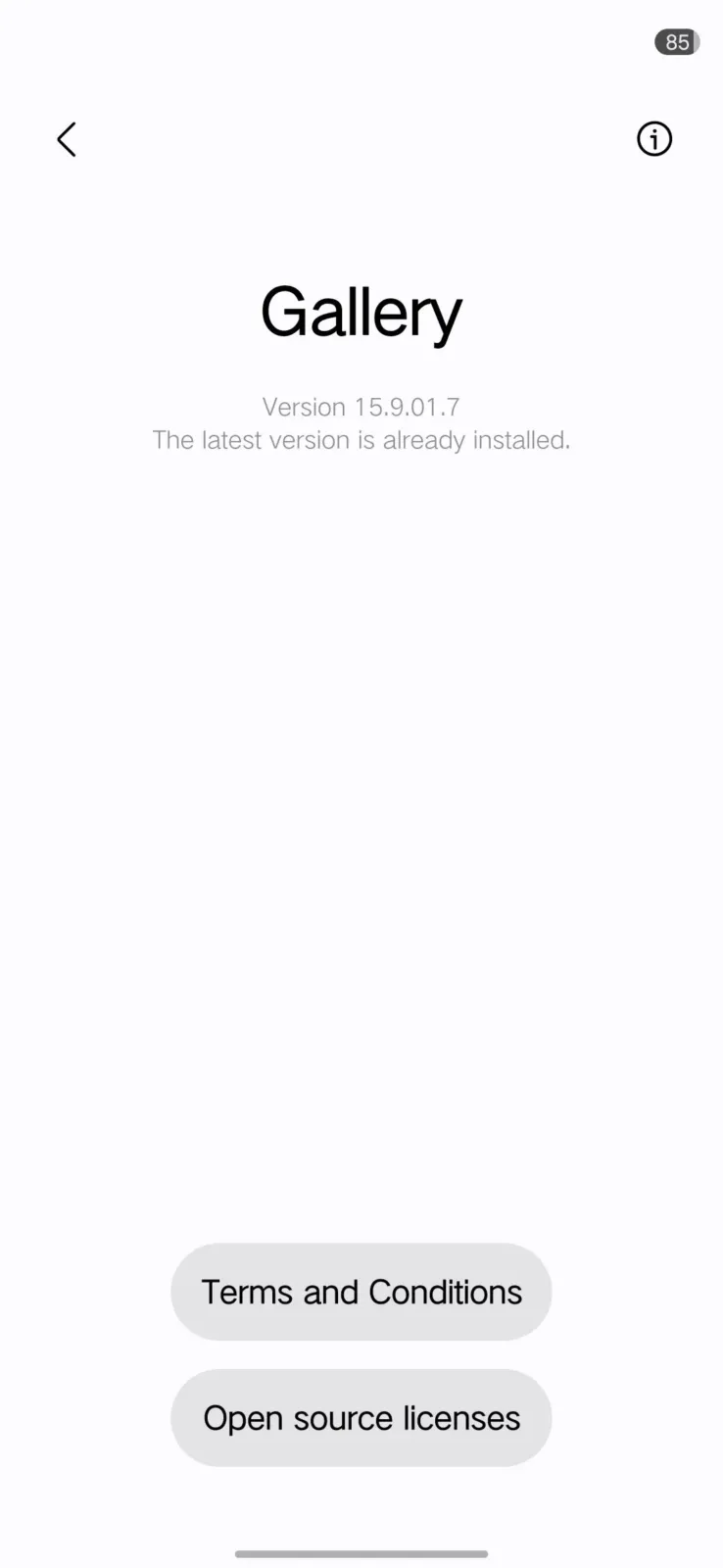
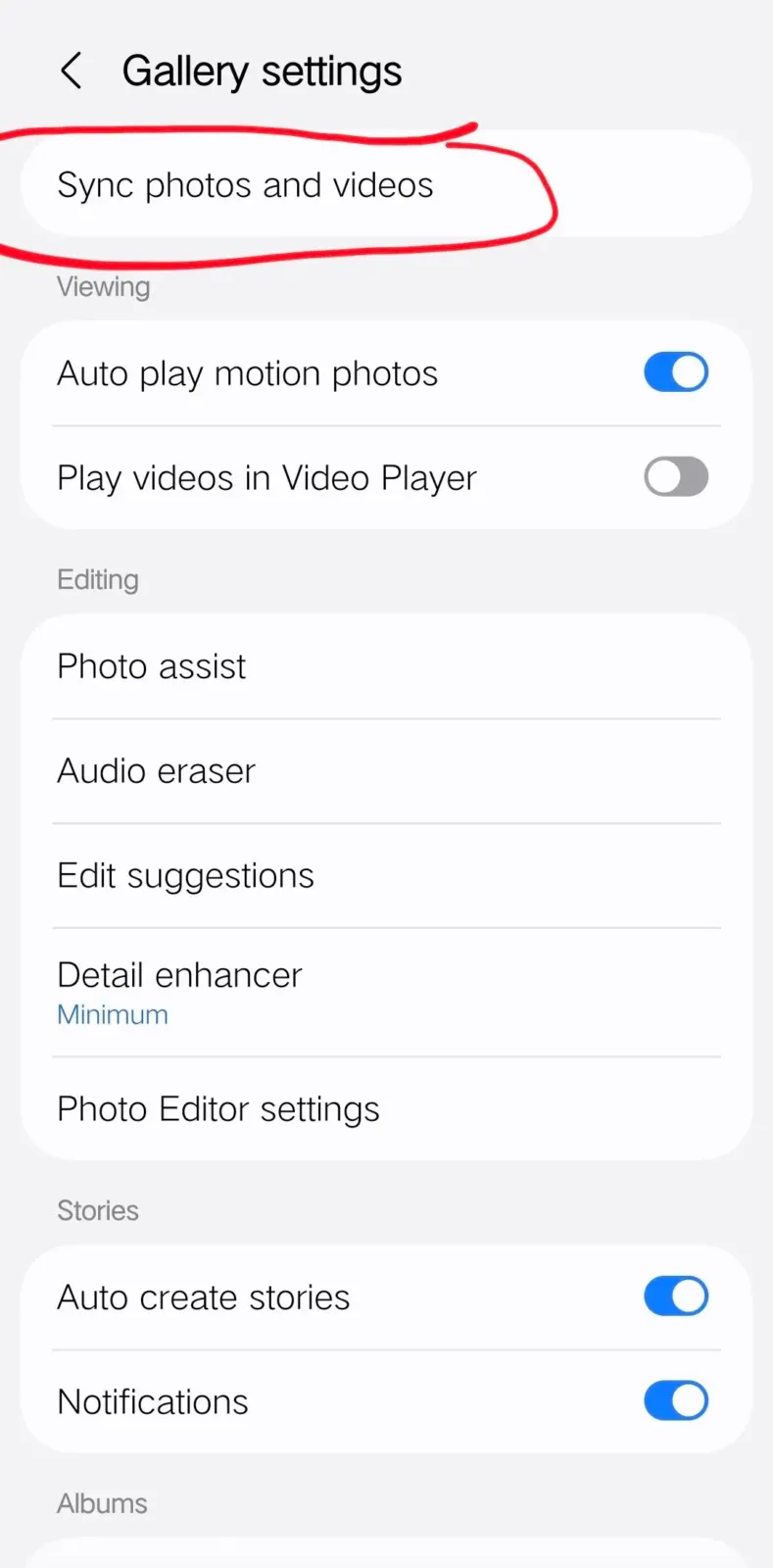
Abrí la Galería, tocá el menú, entrá en Ajustes y buscá la opción para sincronizar fotos y videos. Si no aparece, actualizá la app: en las capturas de esta nota, la función figura en la versión 15.9.01.7 de la Galería.
Si te sirvió esta nota, marcanos como fuente preferida y vas a ver más de Cultura Geek cuando busques en Google.Sumá  como fuente preferida en
