
Skype dejará de estar disponible a partir de este 5 de mayo y te contamos cómo podés conservar tus chats para migrarlos o borrar tus datos ¡En esta nota!
Después de más de 20 años de funcionamiento, la reconocida aplicación de videollamadas de Microsoft, Skype, deja de funcionar este lunes 5 de mayo. Esto marca el fin de una era, pero hay muchos que quieren saber qué significa. ¿Qué va a pasar con nuestros chats, contactos y cuenta? ¿Cómo podemos conservar esa información y migrarla a otro lado? ¿Qué pasa si queremos borrar los datos por completo? En esta nota te contamos todo lo que tenés que saber.
¿Qué va a pasar con tu cuenta y conversaciones?
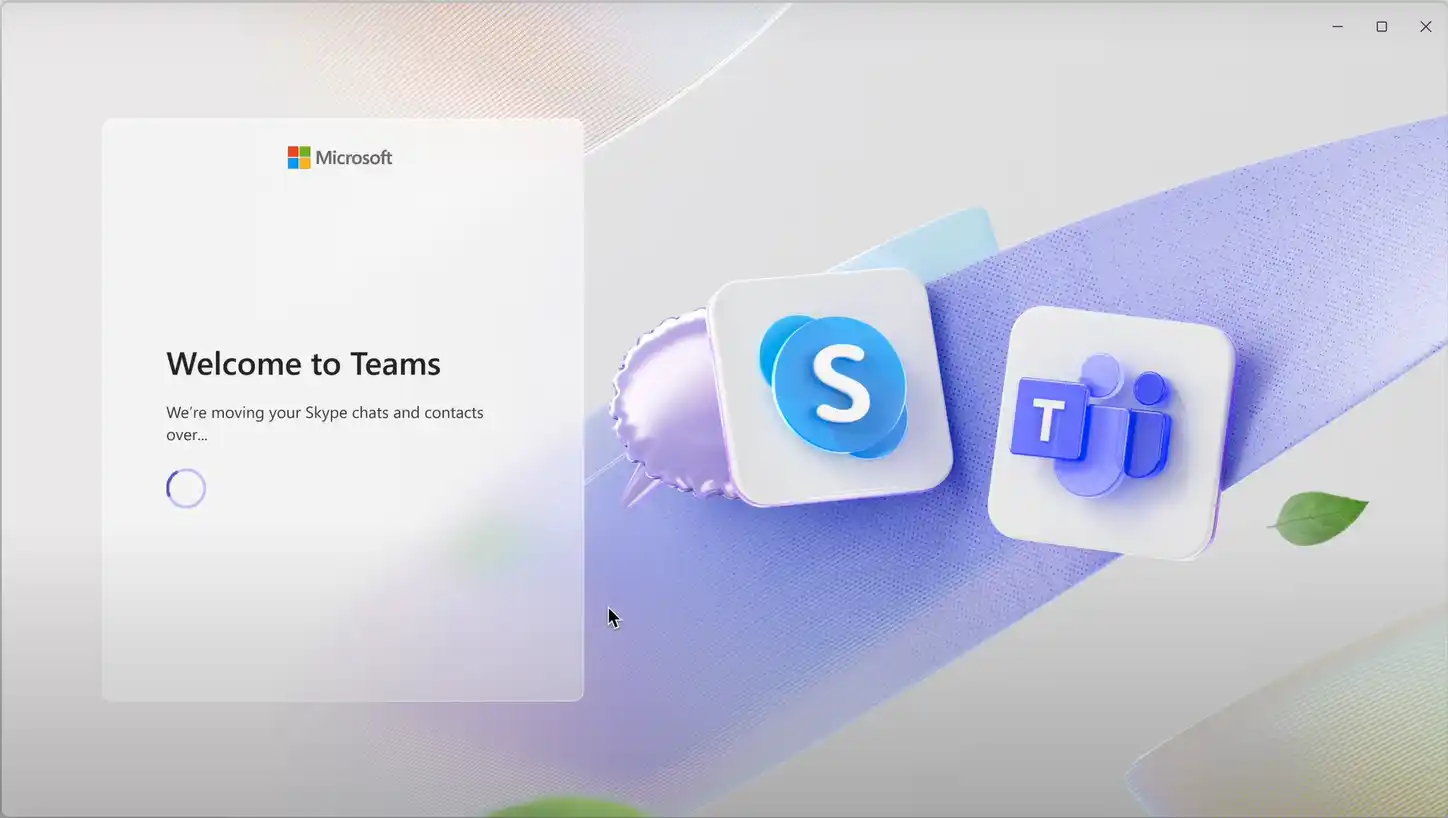
Lo primero que tenés que saber es que Microsoft quiere que sus usuarios de Skype migren a Teams, la plataforma de comunicación más reciente de la empresa que ya convive hace un par de años con Skype. La buena noticia es que no es necesario que te crees una cuenta nueva en Teams, ya que podés iniciar sesión en Teams gratis con tus credenciales de Skype y tus chats y contactos migrarán automáticamente si haces esto.
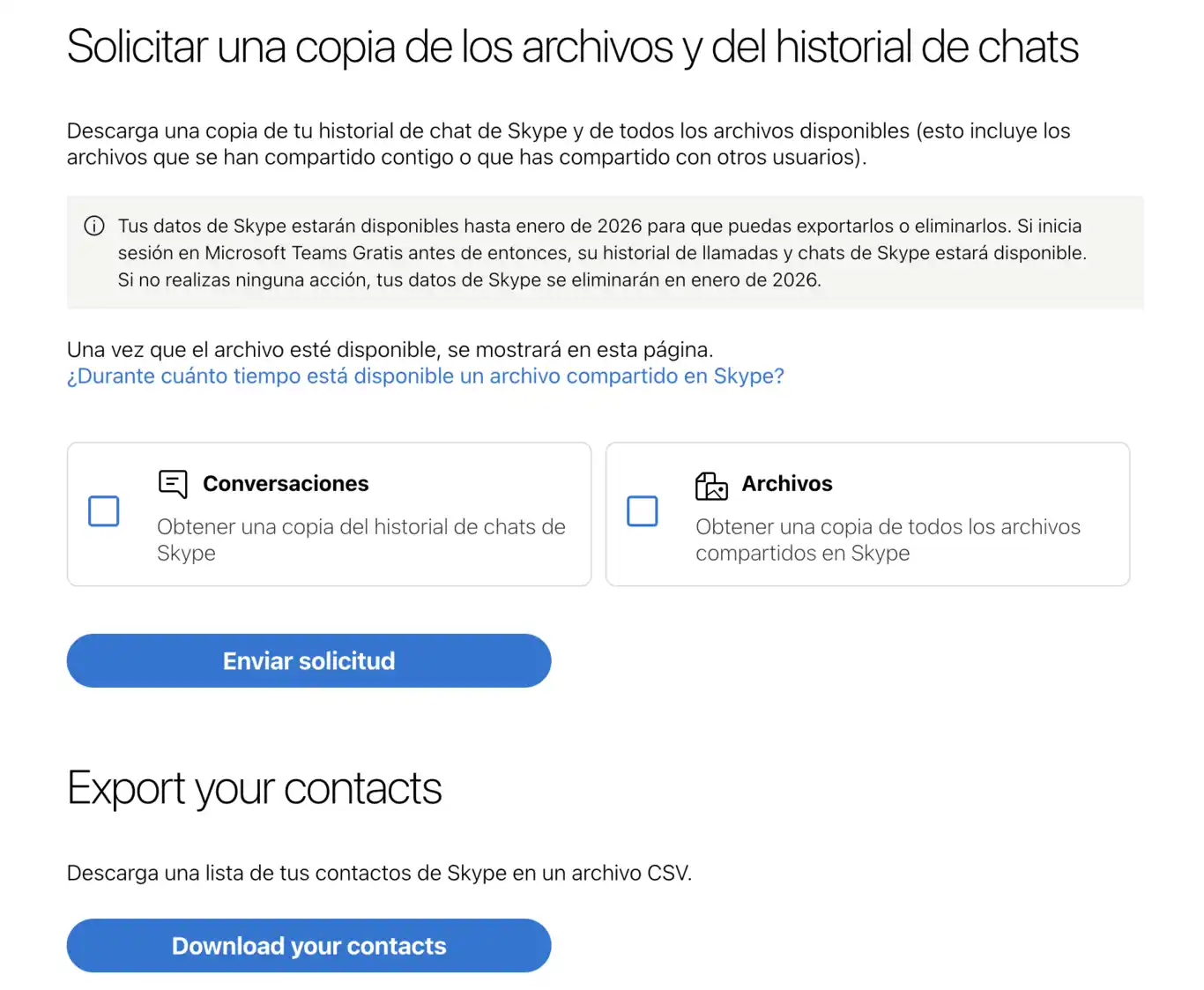
La migración es rápida y sencilla, ya que dura menos de un minuto una vez que ingresas a Teams con tu cuenta de Skype. Sin embargo, tenés que tener en cuenta ciertas cosas importantes. Solo se van a migrar los chats que tengas con cuentas gratuitas, no se van a trasladar conversaciones privadas ni contenidos relacionados con Copilot o bots y los chats con cuentas profesionales o educativas no van a migrar. Lo bueno es que tus datos de Skype van a estar disponible hasta enero de 2026, lo que te da un gran margen para completar la migración en caso de que no quieras hacerla ahora.
¿Cómo migrar los datos a Microsoft Teams?
Hacer la migración es bastante sencillo. Solo tenés que ingresar al enlace teams.live.com e iniciar sesión con tu cuenta de Microsoft (la misma que usabas en Skype). Una vez que ya ingreses, vas a ver un mensaje que confirma que tus contactos y chats ya están listos. Vas a tener que hacer click en el botón “Comenzar” y elegir la cuenta de la cual querés migrar los datos y listo, todo se transfiere de manera automática.
¿Si no quiero usar Teams?
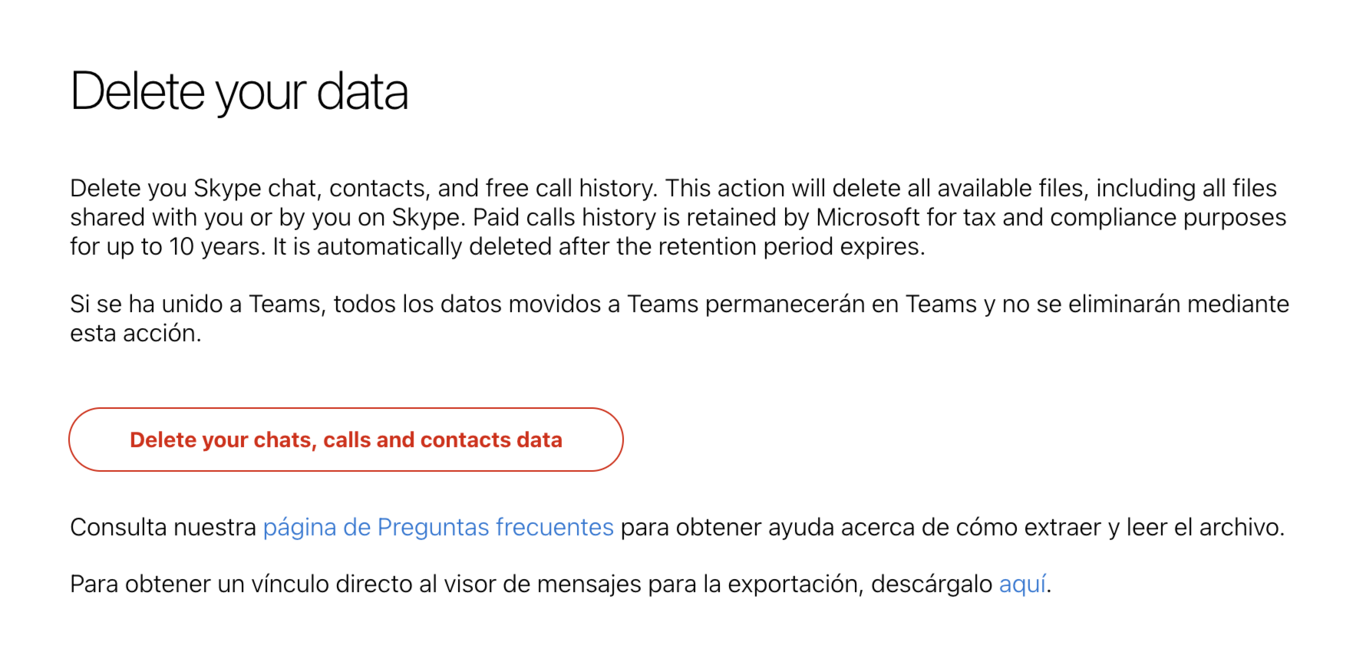
Si no querés migrar todo a Teams, Microsoft también da la opción de descargar los mensajes y conversaciones. Solo tenés que ingresar a la página secure.skype.com/es/data-export, iniciar sesión con tu cuenta de Skype o Microsoft, seleccionar los chats y archivos que querés exportar y luego clickear en Enviar Solicitud. También podés descargar la lista completa de contactos desde el botón “Descargar tus contactos”. Por último, si querés que todos tus datos se borren y evitar que se migren a Teams, en esa misma página te aparece la opción eliminación completa. Por supuesto, esta opción no tiene vuelta atrás así que te recomendamos que pienses bien antes de elegirla.

@culturageek.com.ar La adaptación del clásico cómic argentino de Héctor Germán Oesterheld y Francisco Solano López, El Eternauta, tiene finalmente una versión audiovisual que llegó de la mano de Netflix. Pero… ¿Cómo lograron que la Ciudad de Buenos Aires se convirtiera en la versión post apocalíptica llena de nieve? En este detrás de escenas compartido por Netflix los creadores nos explican cómo fue el proceso. #bts #netflixseries #eternauta #argentina #cine #series #fyp #paratiiiiiiiiiiiiiiiiiiiiiiiiiiiiiii @Netflix Argentina
Si te sirvió esta nota, marcanos como fuente preferida y vas a ver más de Cultura Geek cuando busques en Google.Sumá  como fuente preferida en


