


DroidDeck, una app experimental y gratuita, mete Steam en Android con la interfaz de la Steam Deck. Funciona, pero no en cualquier celular: acá te contamos qué tiene que tener el tuyo y cómo instalarla paso a paso.
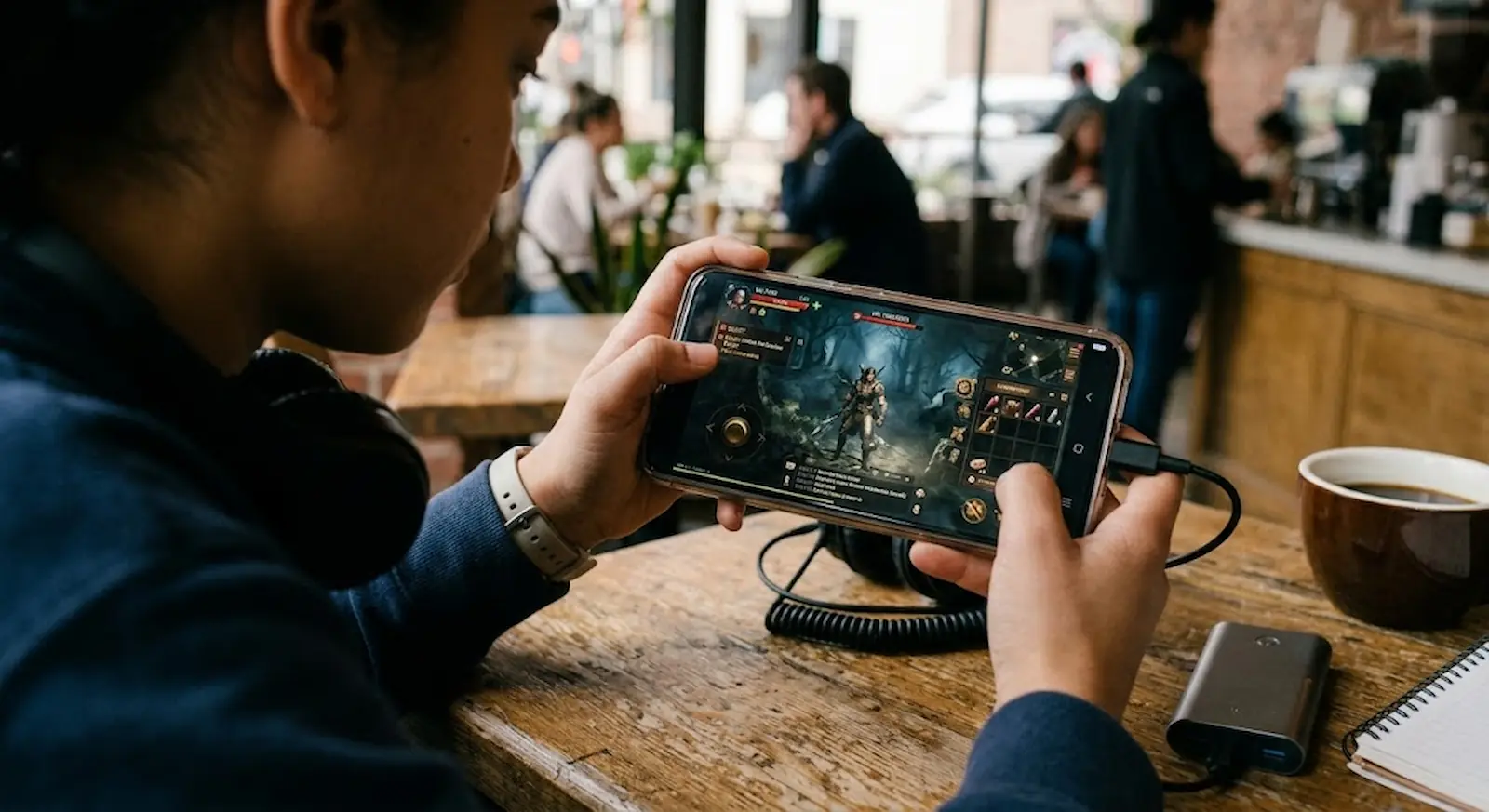
Llevar tu biblioteca de Steam en el bolsillo dejó de ser exclusivo de quienes tienen una Steam Deck. Con DroidDeck podés correr el cliente de Steam con el entorno de SteamOS en un celular Android. El truco está en una capa que traduce los juegos de Windows para que el teléfono los entienda: la versión ARM64 de Proton, de Valve.
El resultado es la misma interfaz, el mismo menú y hasta la misma biblioteca. Eso sí: vas a necesitar un celular potente y un poco de paciencia en la primera configuración.
Un aviso antes de arrancar: esta guía está hecha sobre DroidDeck 0.1.7. El proyecto avanza rápido y el 5 de octubre ya publicó la 0.3.1 en su repositorio oficial en GitHub, con la app en español y detección automática de drivers, así que en tu versión algunos menús pueden verse distintos.
Qué necesitás para jugar Steam en Android
Lo primero es que tu celular tenga con qué. Según los requisitos oficiales del proyecto, hace falta Android 9 o superior y una GPU Adreno 730 o más nueva (o de la serie 8xx), que es la que traen los Snapdragon 8 Gen 1 en adelante. Con las Adreno 6xx el soporte es experimental.
Quedan afuera las GPU Mali, Xclipse y PowerVR, y también la Adreno 710. En la práctica, eso deja sin DroidDeck a los celulares con chips Exynos y MediaTek.
En espacio, calculá unos 3 GB para el runtime y 1,1 GB más si querés el escritorio y los emuladores. Conectate a una red WiFi, porque la primera descarga es pesada, y desactivá la restricción de procesos secundarios desde las Opciones para desarrolladores de Android.
Demás está decir que esto tenés que hacerlo totalmente convencido y bajo tu propio riesgo: es un proyecto experimental y no nos hacemos responsables de ningún error o problema en el camino.
Ojo, no hay que confundirlo con el port de SteamOS para portátiles Android con Snapdragon, que se instala en una microSD y reemplaza el sistema. DroidDeck es una app que se instala arriba de Android, como cualquier otra.
Cómo instalar DroidDeck paso a paso
Paso 1: bajá e instalá la app
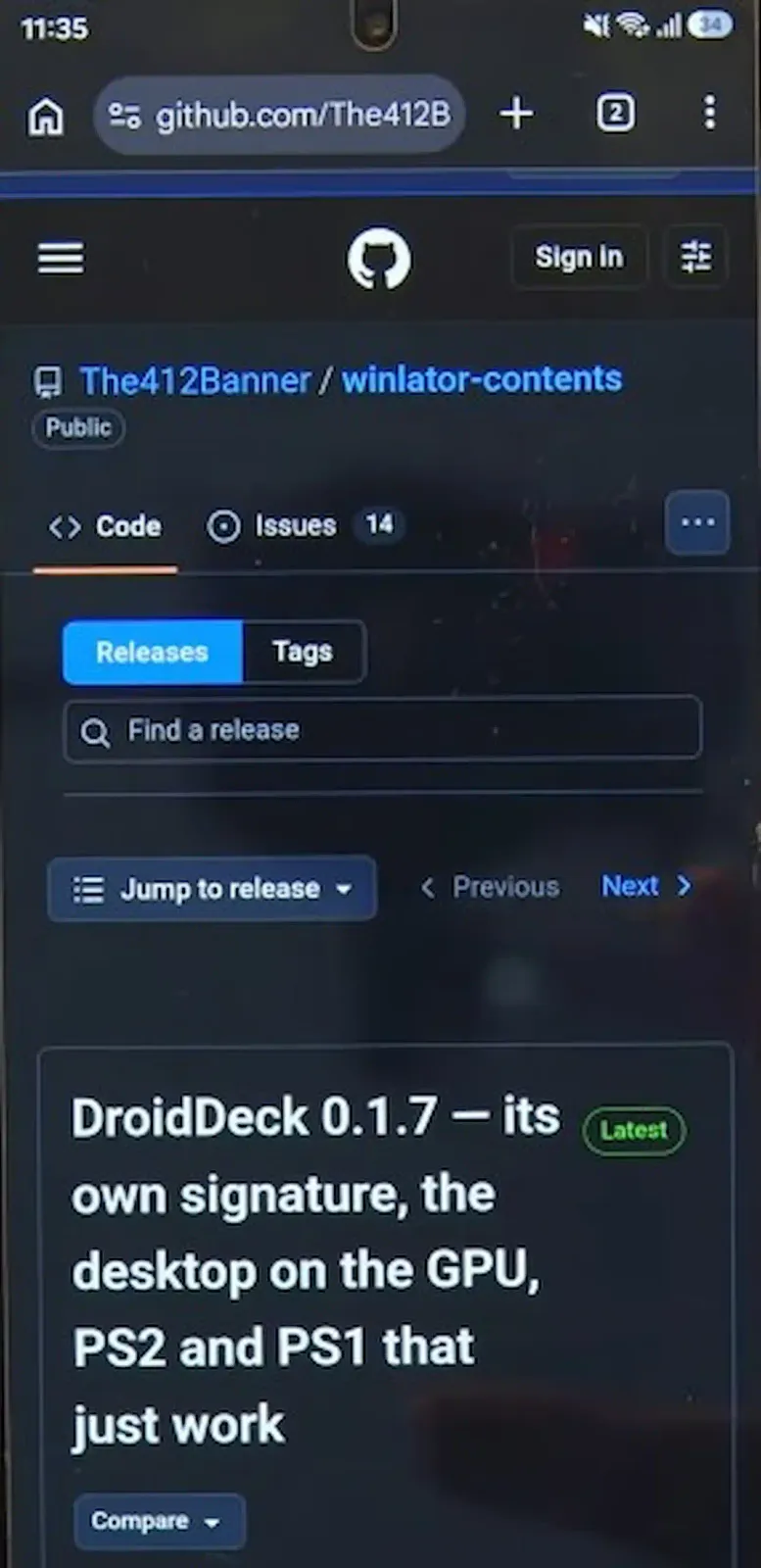
- Entrá a la sección Releases del repositorio winlator-contents de The412Banner en GitHub. Es el repositorio de uno de los desarrolladores del proyecto, donde se publicó la 0.1.7; las versiones nuevas salen en el oficial del proyecto.
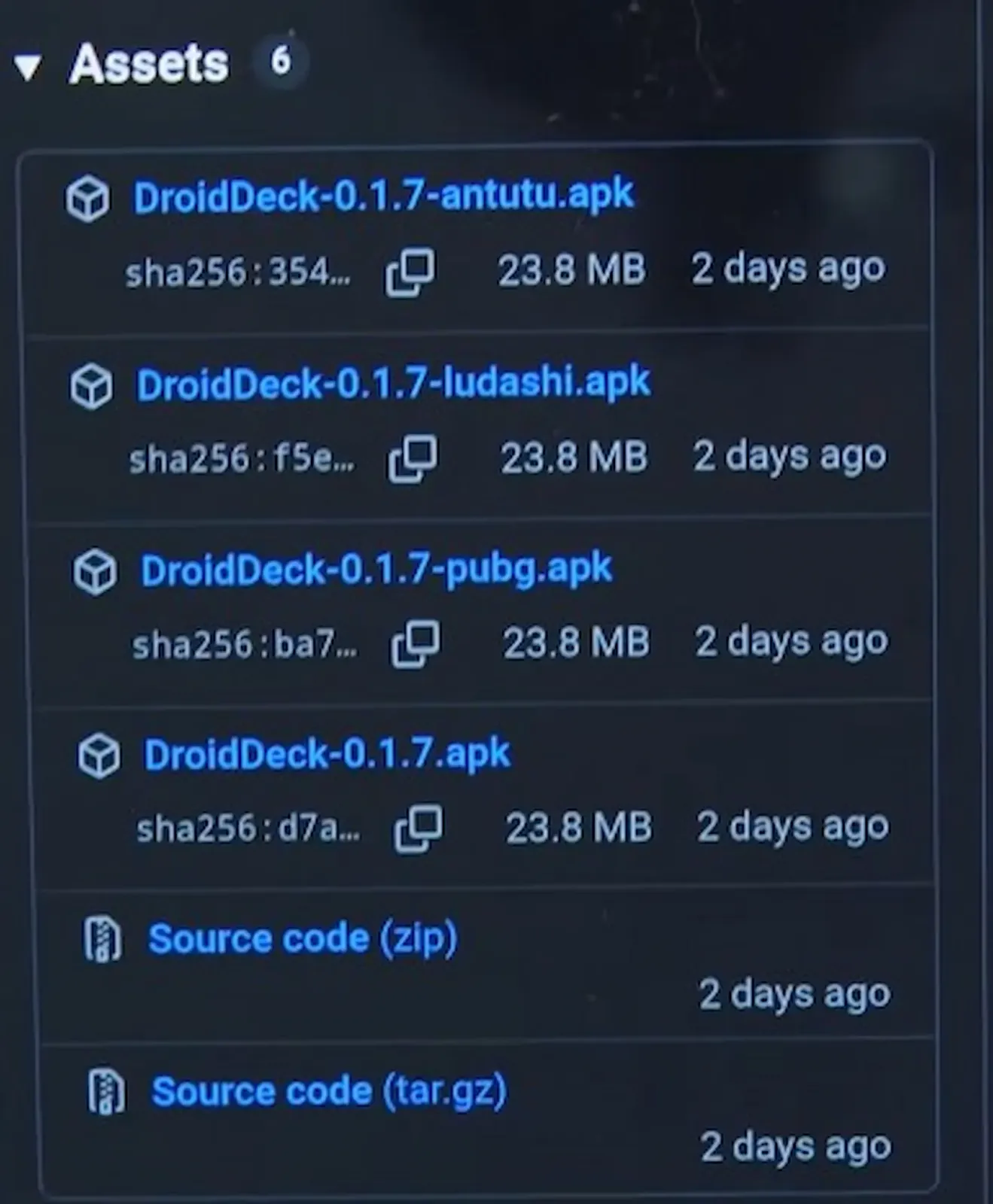
- Buscá DroidDeck 0.1.7 y, en Assets, descargá el archivo DroidDeck-0.1.7-ludashi.apk. También está la versión estándar, DroidDeck-0.1.7.apk; la ludashi es una variante que se instala con otro nombre de paquete.
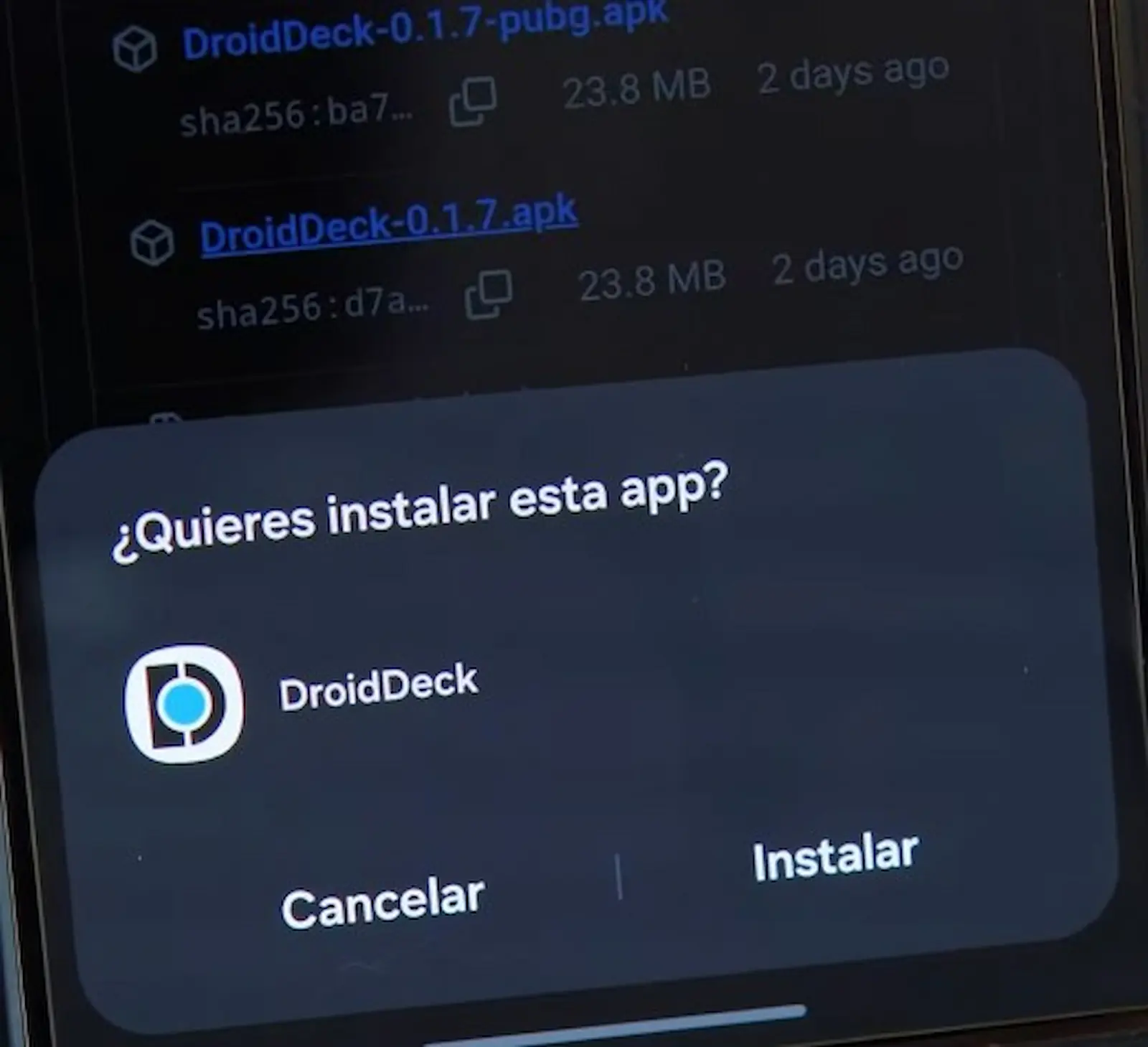
- Instalalo. Como el APK viene de afuera de la Play Store, Android te va a mostrar una advertencia de archivo peligroso. Aceptá la instalación igual.
- Otorgale a la app los permisos de Archivos y Multimedia.
Un consejo de seguridad: bajá el APK solo desde los repositorios del proyecto en GitHub. Evitá los links de videos, grupos de mensajería o sitios que dicen alojar el archivo, porque ahí circulan copias modificadas que pueden esconder malware.
Imágenes extraídas del canal 3BTech en YouTube
Paso 2: la primera puesta en marcha
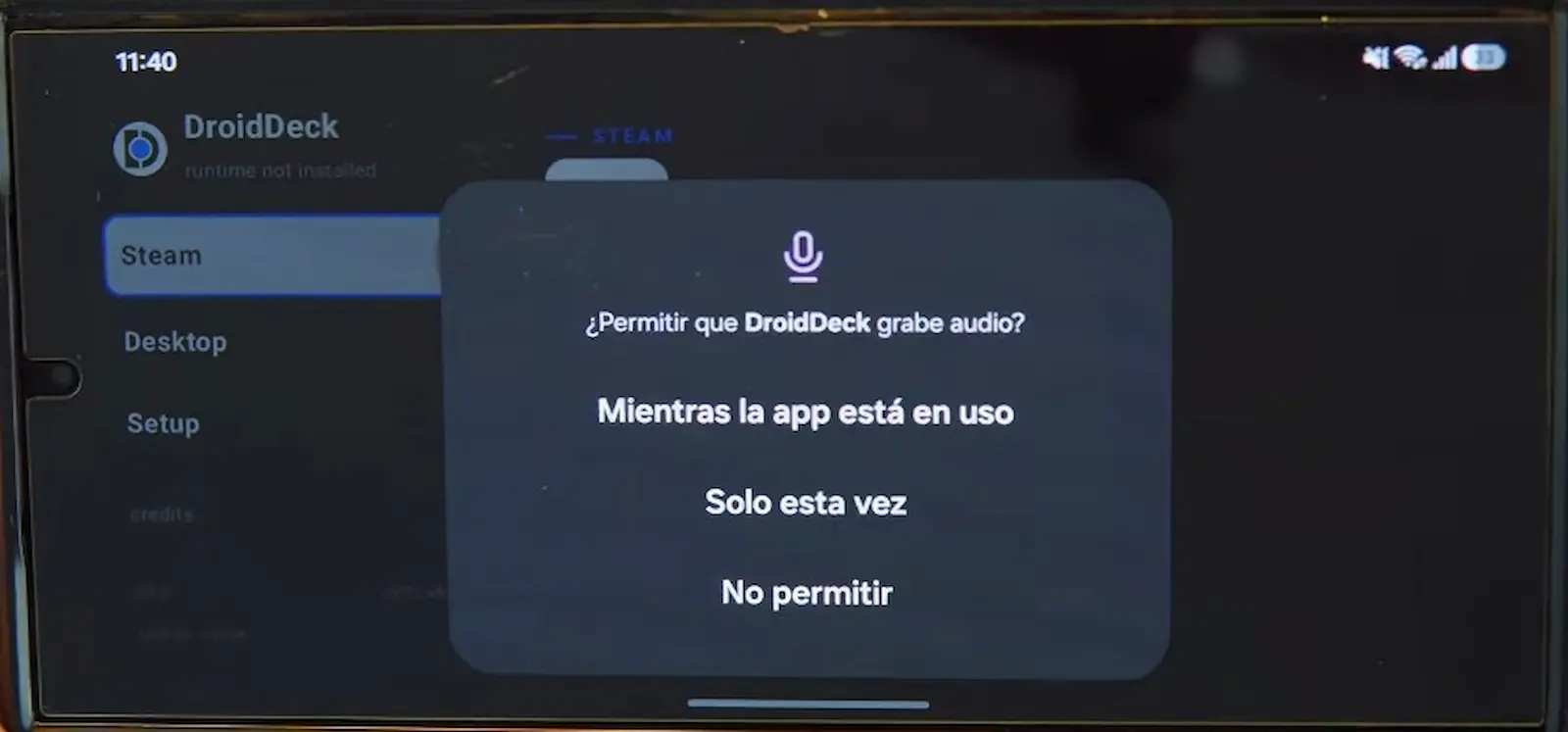
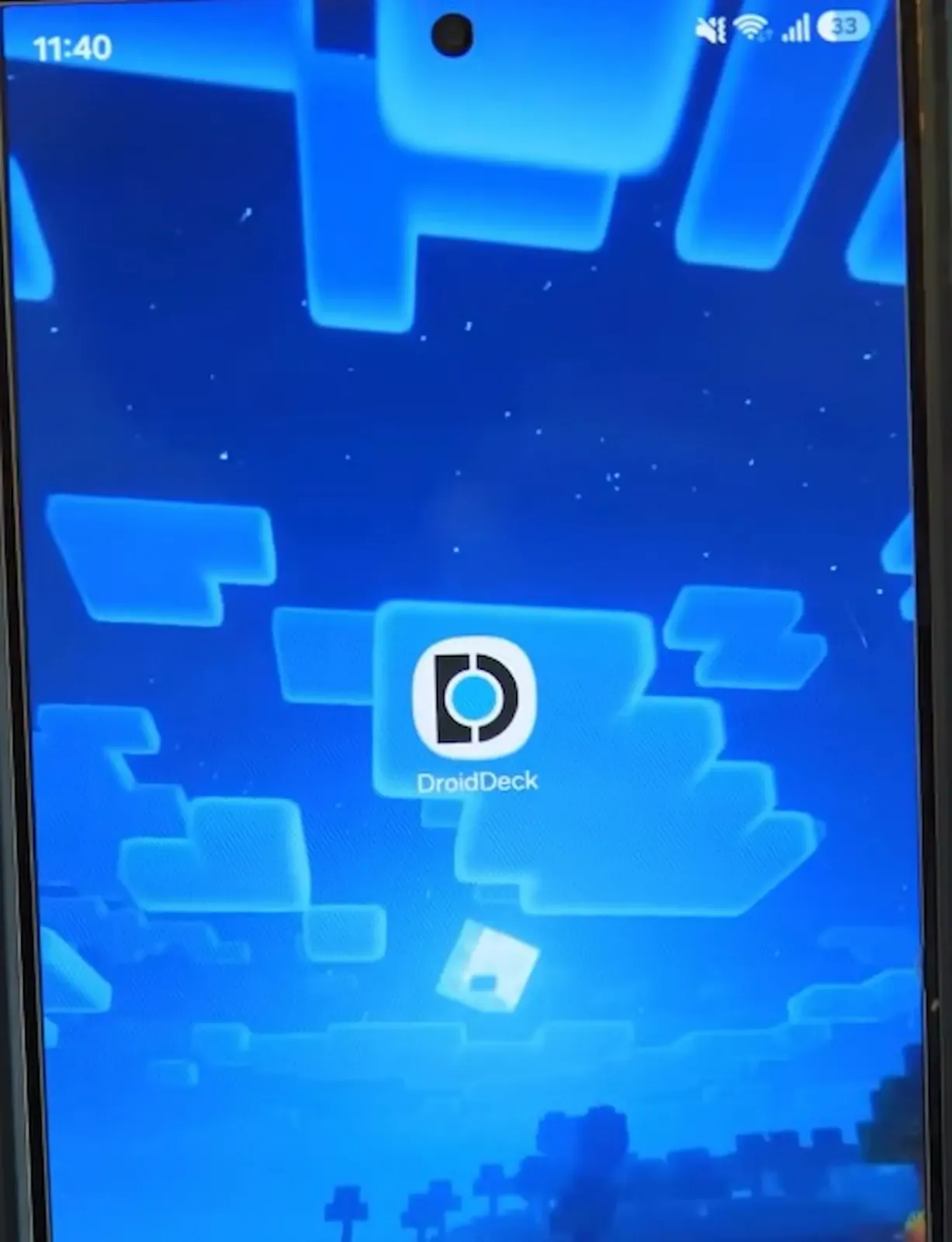
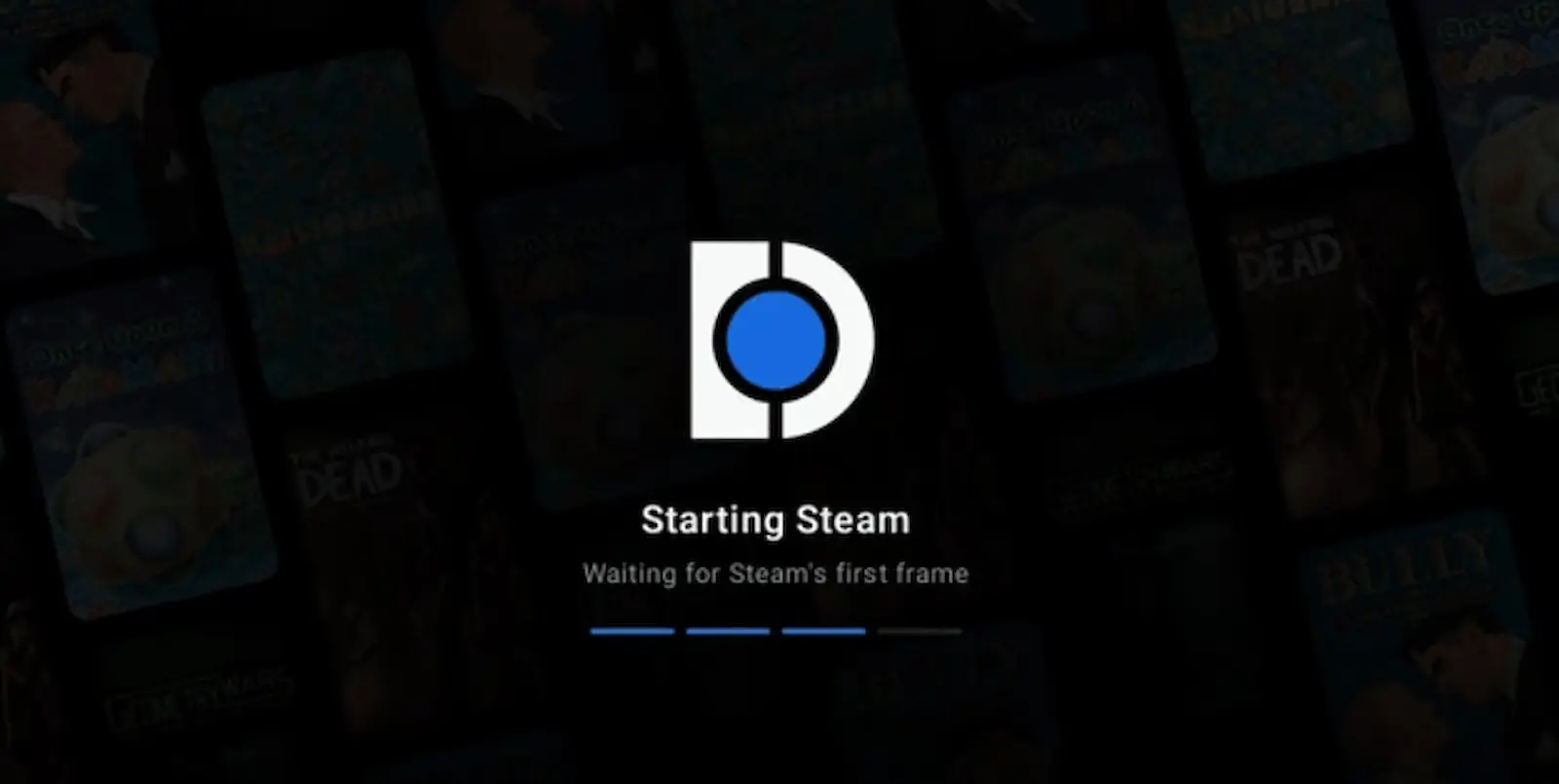
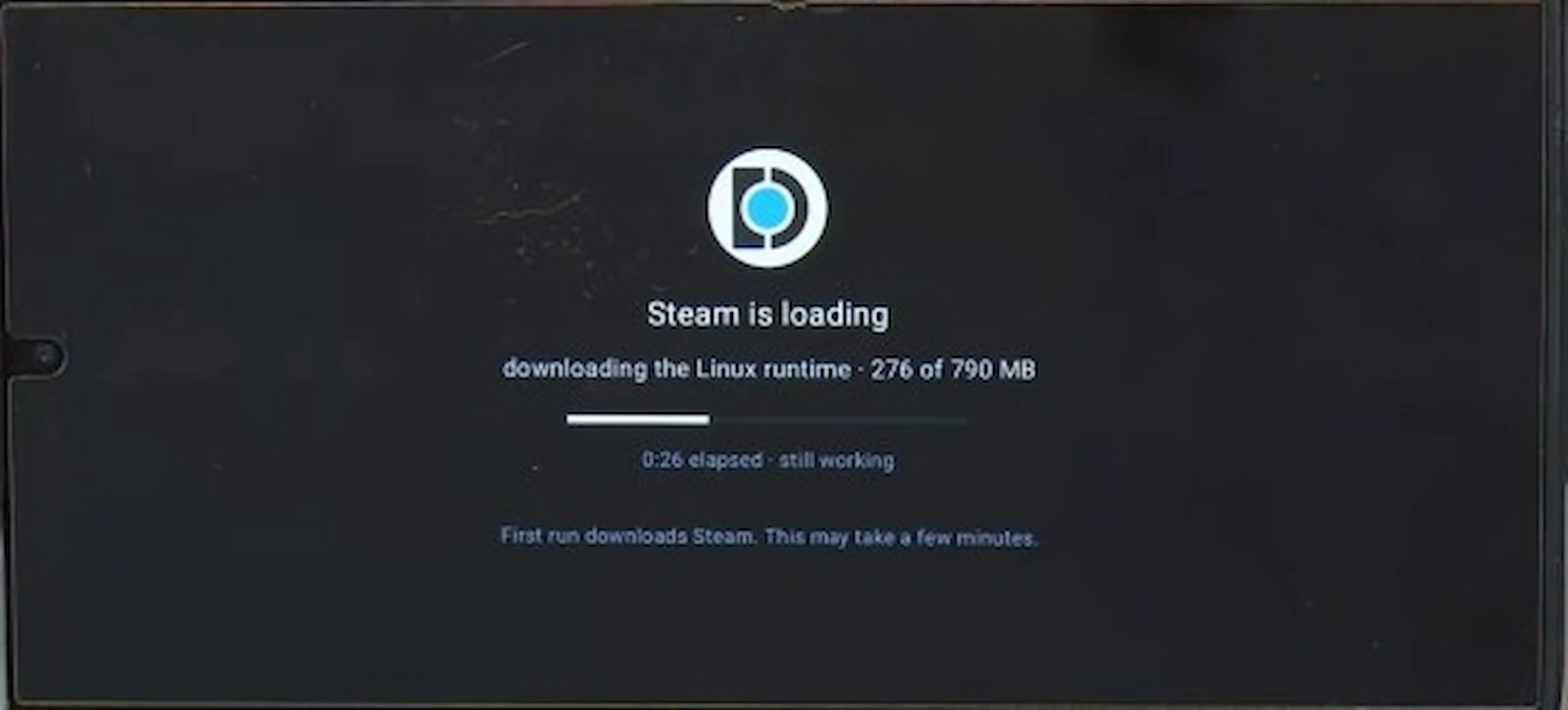
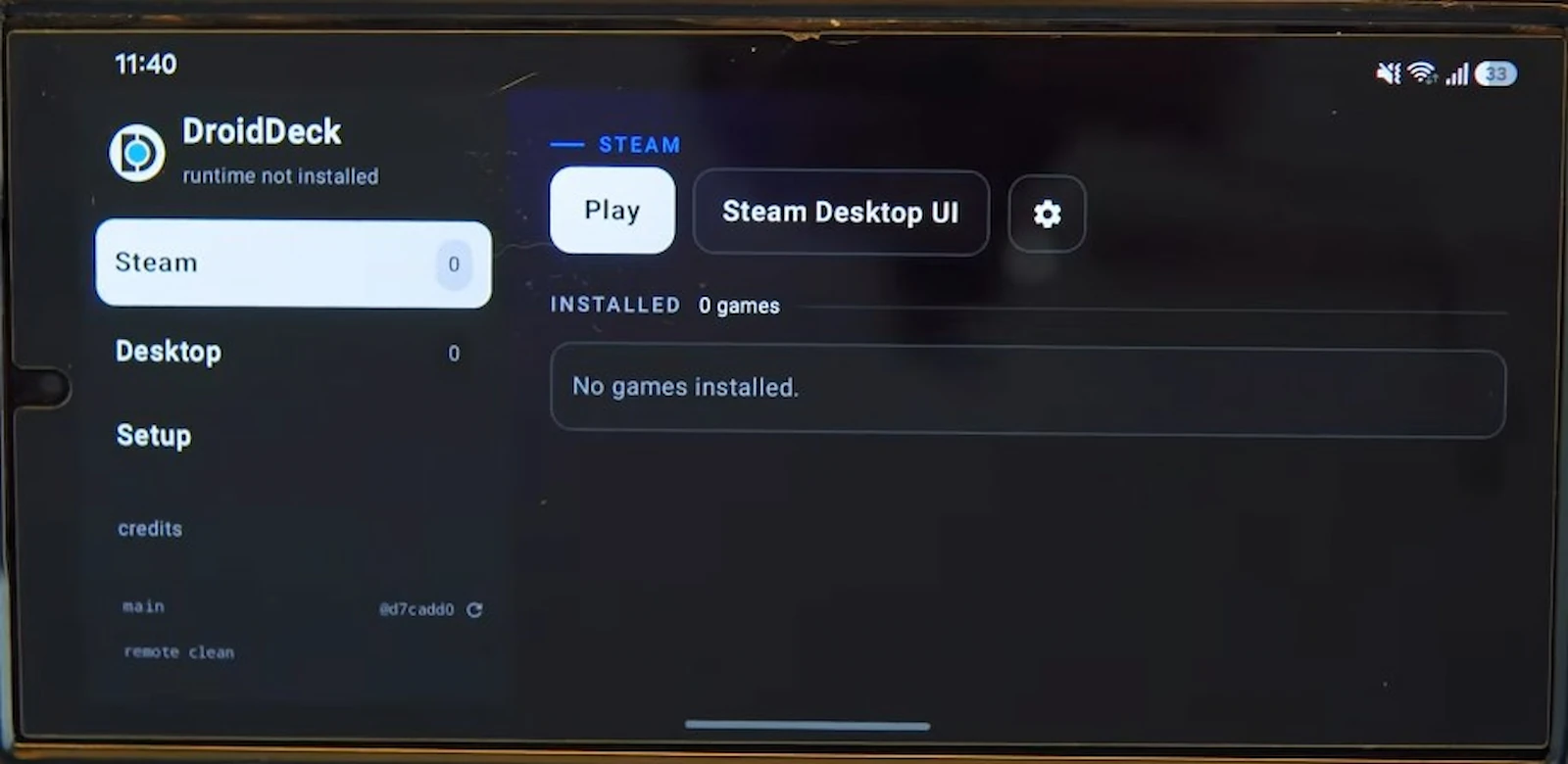
- Abrí DroidDeck y esperá a que cargue la pantalla negra inicial. Tocá Play para que la app empiece a descargar el Linux runtime, de unos 790 MB. Dejala abierta hasta que termine.
- Desde el apartado Setup de la app, instalá el Linux Runtime.
- Una vez instalado, andá al apartado Steam, tocá el engranaje y, donde dice Drivers, elegí Runtime Driver.
- Tocá Refresh y te van a aparecer varias opciones: te recomendamos elegir la última.
- Para el Display Driver, todo va a depender de la GPU de tu celular: elegí el que sea compatible.
- En el apartado FEX preset, elegí el modo Performance. Cuando toques Play, se va a iniciar el cliente de Steam.
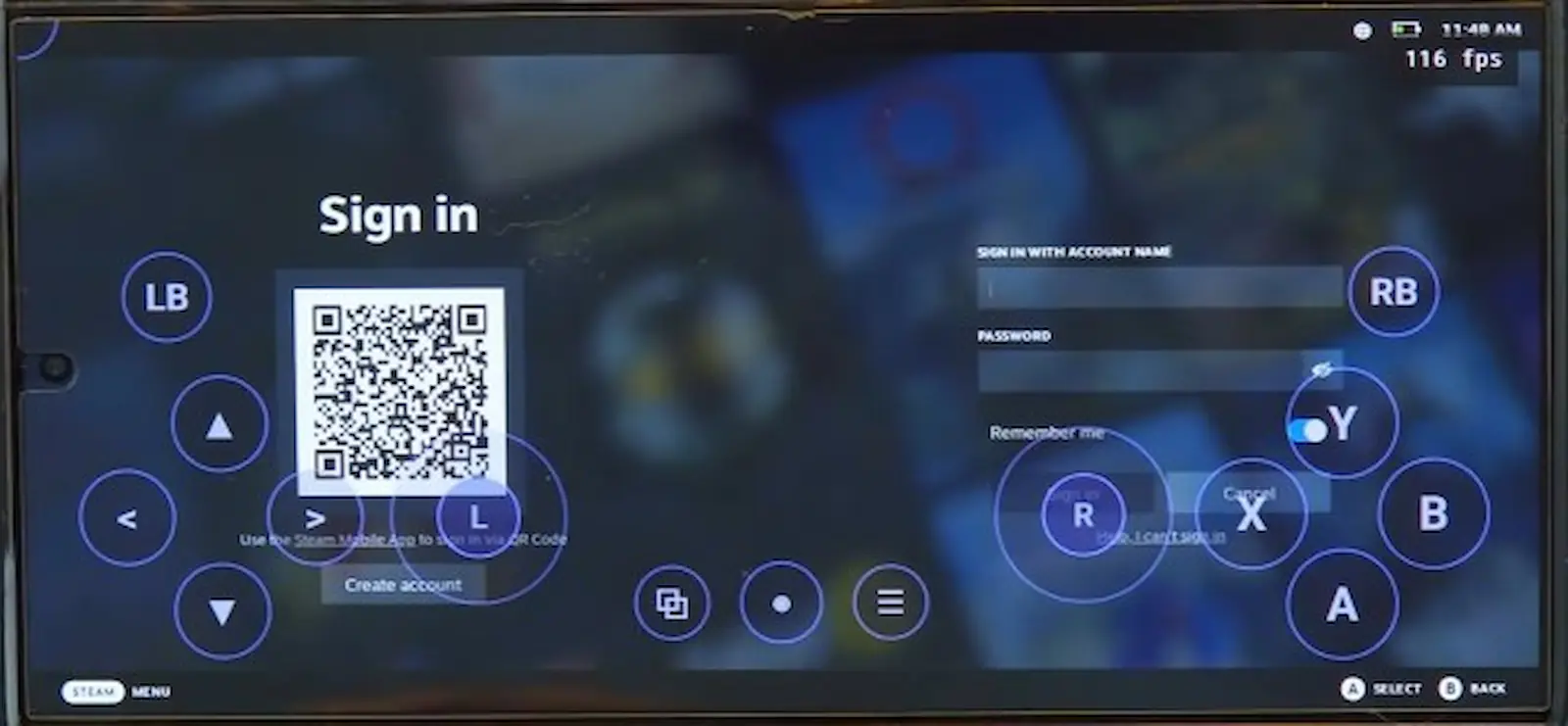
Paso 3: entrá a tu cuenta de Steam
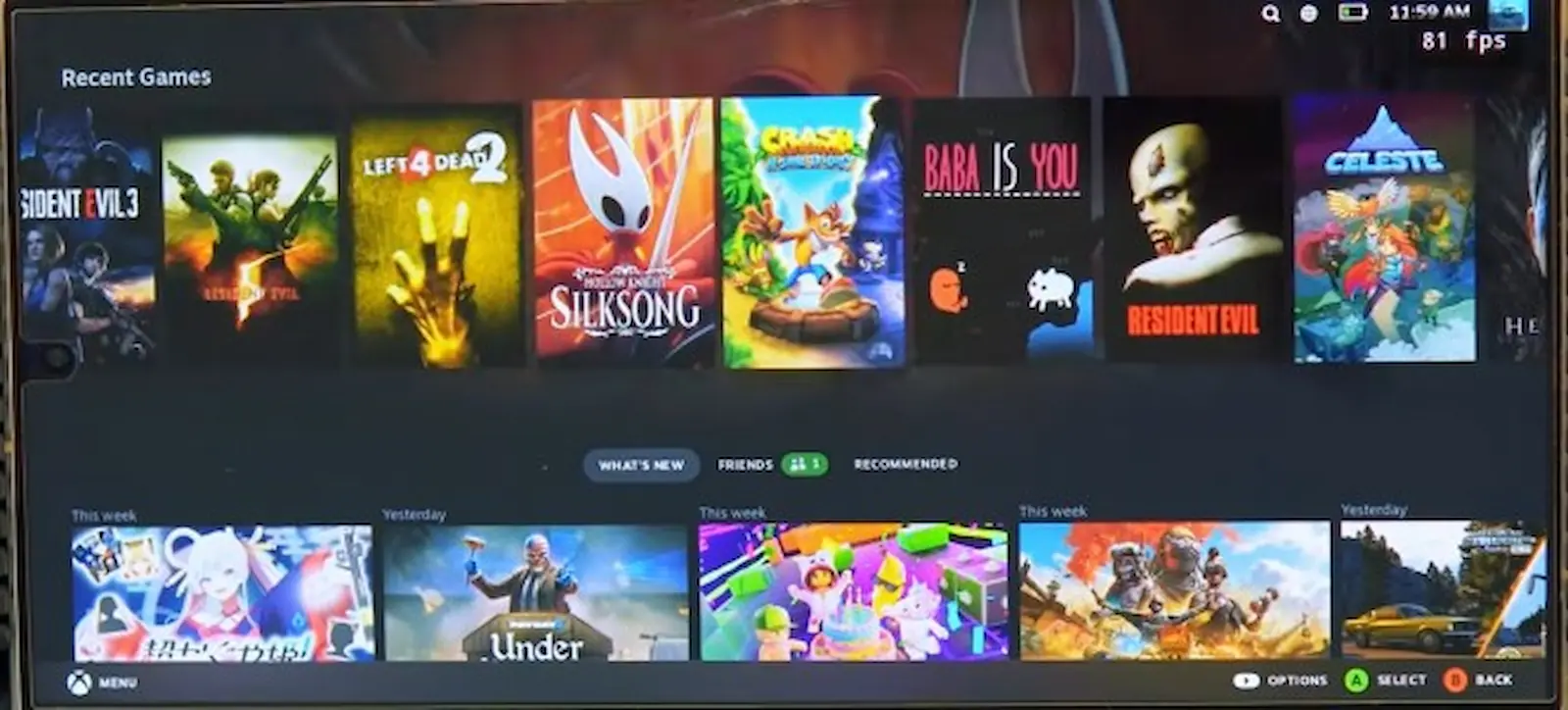
Iniciá sesión con tu usuario y vas a ver tu biblioteca completa. A partir de acá, tené en cuenta que no todos los juegos te van a funcionar. De todas formas, en algunos casos podés probar suerte y forzar el sistema para que los ejecute.
Si querés intentar esto último, tocá el juego, entrá en Propiedades > Compatibilidad y descargá el Proton Experimental ARM64, la versión para procesadores ARM como los de los celulares (y como el Snapdragon del visor Steam Frame de Valve).
Imágenes extraídas del canal 3BTech en YouTube
Paso 4: configurá todo para que corra bien
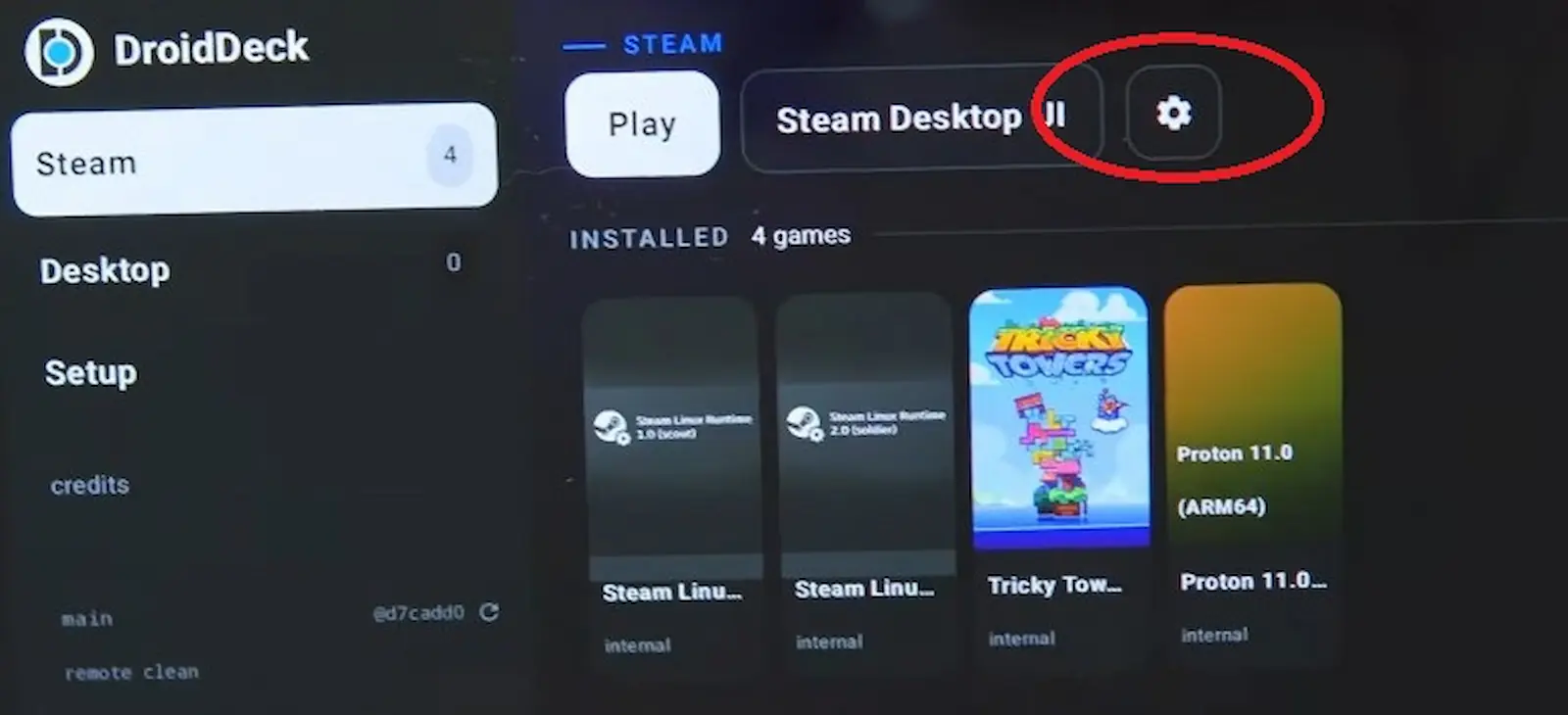
Ahora toca ajustar la sesión. Volvé a Steam, tocá el engranaje y elegí la resolución según tu celular: de fábrica viene en hasta 720p. Si los juegos no arrancan, este es el momento de volver a Drivers y probar otro, porque es probable que tengas que ir viendo cuál se lleva bien con la GPU de tu equipo.
Por último, en la sección Games está el FEX preset, que define el equilibrio entre estabilidad y rendimiento. Vas a ver varias opciones (Stability, Compatibility, Intermediate y Performance): nosotros te recomendamos Performance, y si un juego se cuelga, probá con Stability.
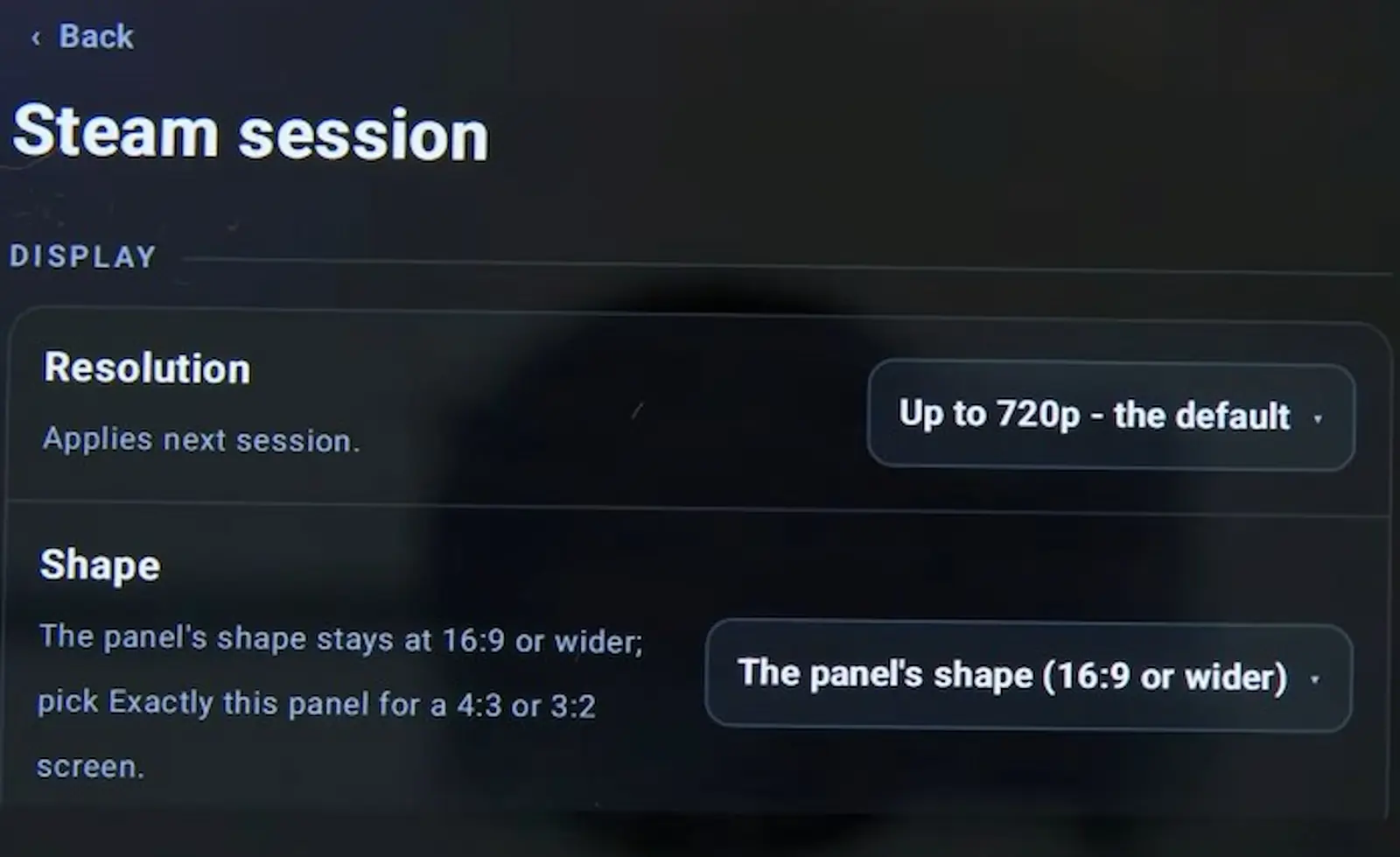
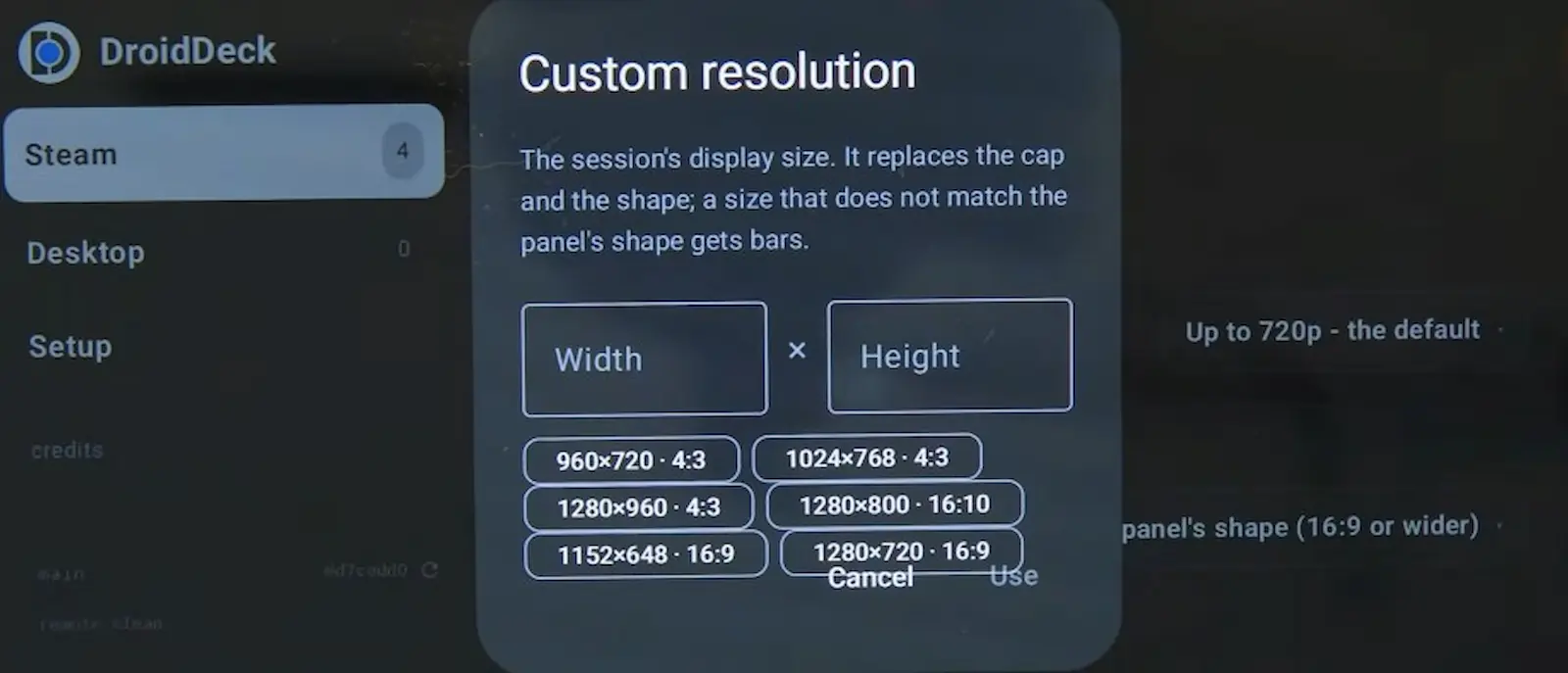
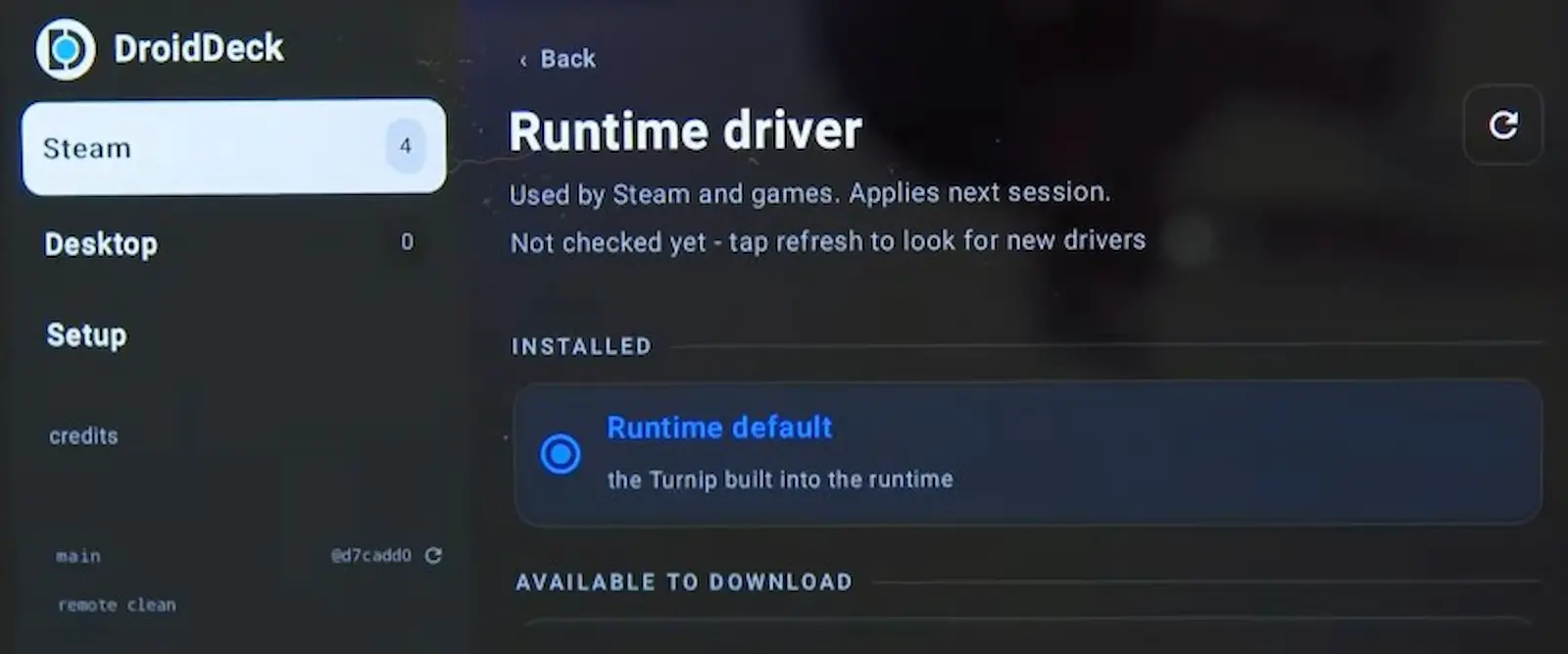
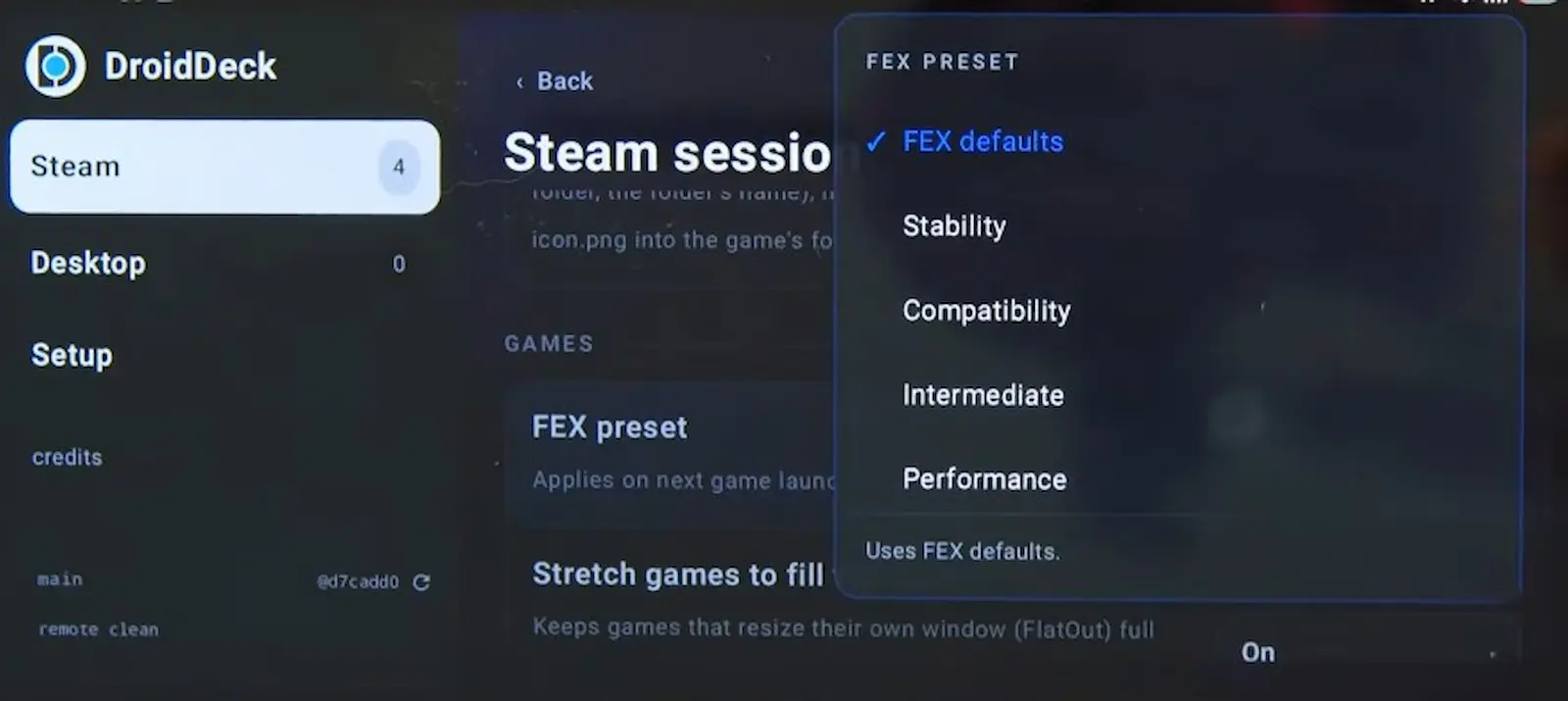
Imágenes extraídas del canal 3BTech en YouTube
Paso 5: conectá un joystick
Emparejá tu joystick por Bluetooth antes de abrir DroidDeck.
La app lo reconoce como el control de una Steam Deck y te deja navegar los menús sin tocar la pantalla.
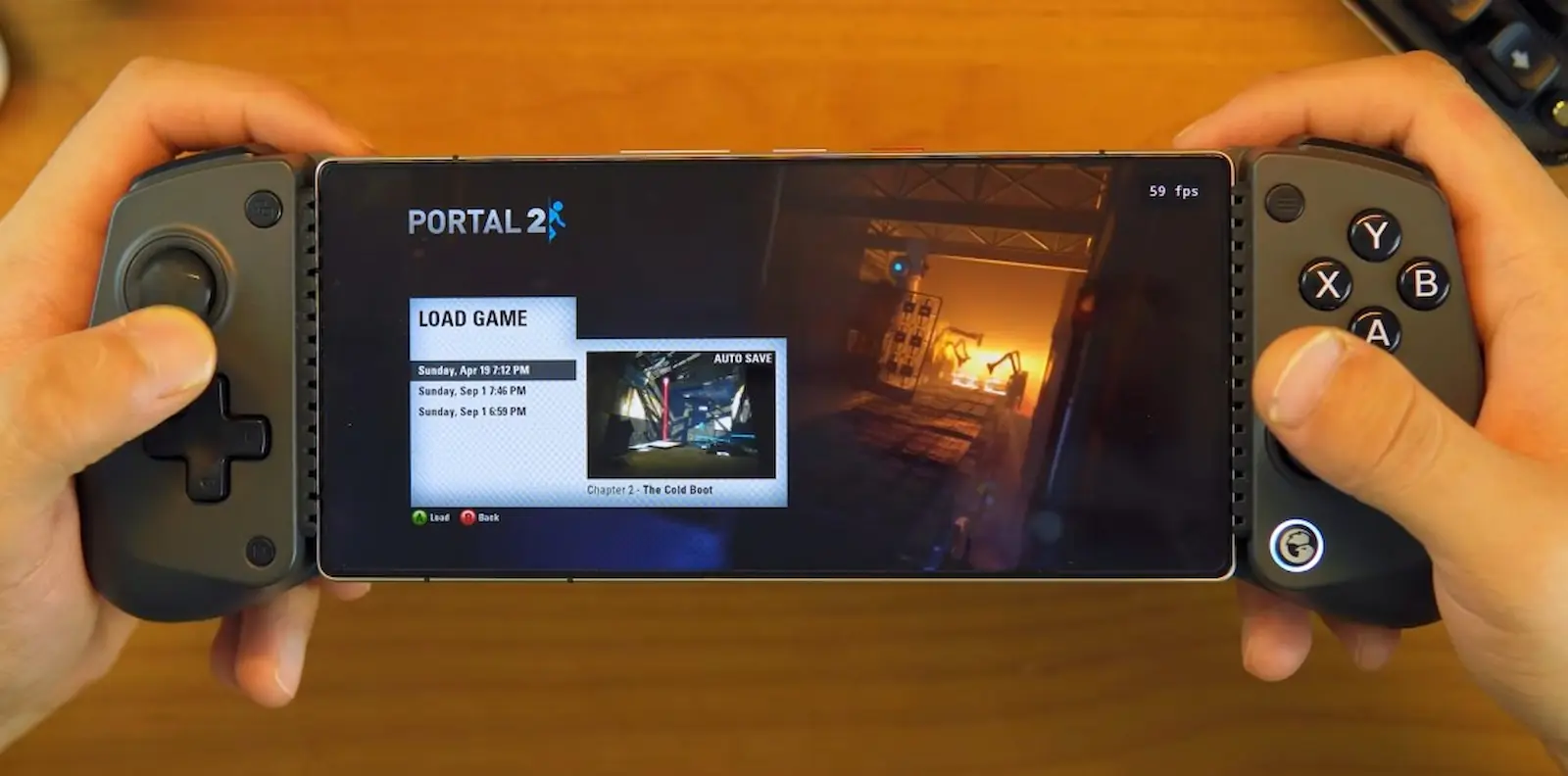
Imagen extraída del canal 3BTech en YouTube
¿Vale la pena jugar Steam en Android con DroidDeck?
DroidDeck todavía vive en terreno experimental, pero ya demuestra que un celular de gama alta puede mover juegos de PC con una experiencia cercana a la de una portátil. Si tu equipo cumple los requisitos, la instalación te lleva unos minutos y el resto es probar, ajustar y fijarte qué títulos responden mejor.
Nuestra recomendación: arrancá con juegos livianos, vigilá la temperatura del teléfono y ajustá el FEX preset según cómo se comporte. Si lo que buscás es SteamOS sin experimentos, la opción sigue siendo el hardware de Valve, como la Steam Machine.
Preguntas frecuentes
¿Cómo sé si mi celular tiene una GPU Adreno compatible?
Fijate qué procesador figura en la ficha técnica del fabricante. Todos los Snapdragon 8 Gen 1 en adelante (8+ Gen 1, 8 Gen 2, 8 Gen 3 y 8 Elite) traen una Adreno 730 o superior. Los Snapdragon 865 y 870 usan la Adreno 650, que DroidDeck soporta solo de forma experimental. Si no estás seguro, una app de diagnóstico como CPU-Z te muestra el modelo exacto de GPU.
¿DroidDeck es una app oficial de Valve?
No. Es un proyecto independiente que se publica en GitHub. Usa el cliente de Steam y la versión ARM64 de Proton de Valve, pero Valve no lo desarrolla ni le da soporte: si algo falla, la ayuda está en la comunidad del proyecto.
¿Se pueden usar emuladores de consolas en DroidDeck?
Sí. Además de Steam, la app tiene un modo escritorio con emuladores que se descargan a pedido: RPCS3 (PlayStation 3), ARMSX2 (PlayStation 2), DuckStation (PlayStation 1), Dolphin (GameCube y Wii), Cemu (Wii U), melonDS (Nintendo DS), PPSSPP (PSP) y RetroArch. Están desde las primeras versiones del proyecto, y en la 0.1.7 ARMSX2 reemplazó a PCSX2 para la PS2.
Si te sirvió esta nota, marcanos como fuente preferida y vas a ver más de Cultura Geek cuando busques en Google.Sumá  como fuente preferida en
