

Cobalt tools es una herramienta gratuita y de código abierto para bajar videos, audios y fotos con solo pegar un link, sin anuncios. Te explicamos cómo usarla paso a paso y por qué YouTube no aparece en su lista.
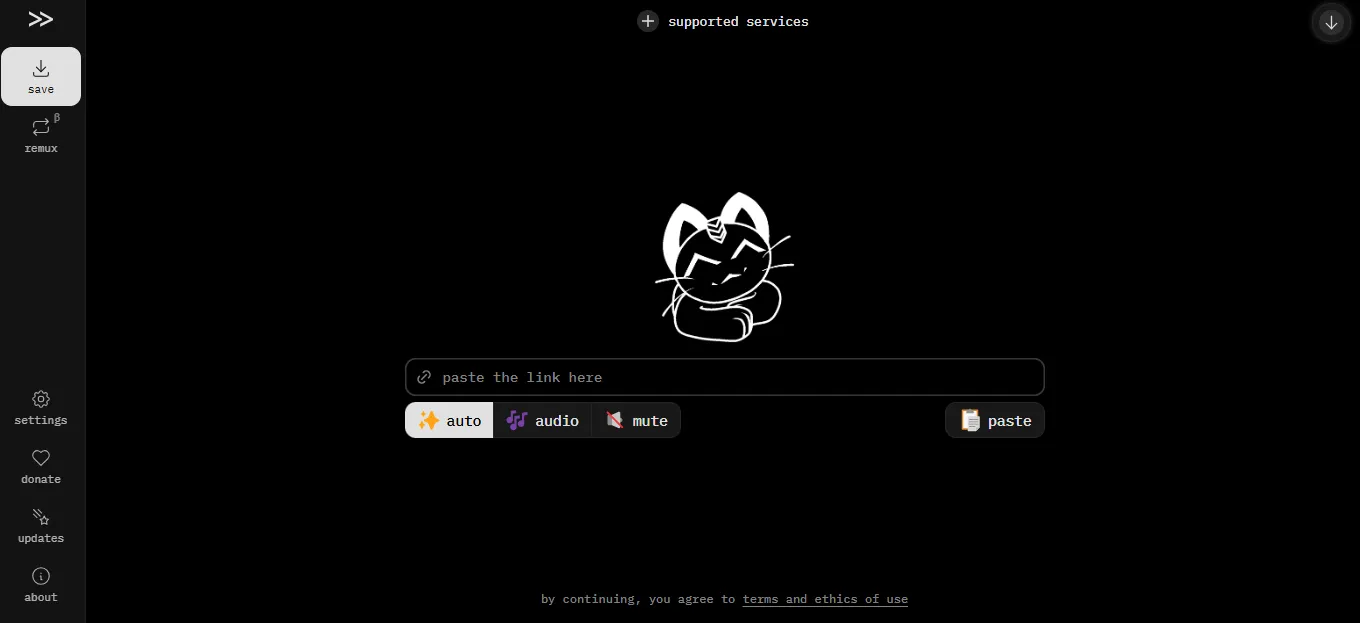
Para descargar un video con Cobalt, copiá el link del posteo, entrá a cobalt.tools, pegalo en el campo de texto y elegí el modo: automático (video con sonido), solo audio o video sin sonido. No hace falta crear una cuenta. Funciona con TikTok, Instagram, Reddit, X y otros 16 servicios.
Descargar contenido de internet suele ser una de las tareas más tediosas: miles de anuncios, ventanas emergentes y páginas que nos obligan a completar varios pasos antes de bajar el archivo. Cobalt propone otra cosa: pegás el enlace y obtenés el video, el audio, la imagen o el GIF. Es de esas herramientas gratis que conviene tener a mano porque resuelven una sola tarea y la resuelven bien, como MarkItDown, la herramienta gratuita de Microsoft.
No es una herramienta nueva. El proyecto está en GitHub desde 2022, ya supera las 44.000 estrellas y lo desarrolla imput, un equipo de dos personas que lo creó para el beneficio público y dice que la usan artistas, educadores y creadores de contenido.
Qué necesitás para usar Cobalt tools
- Un navegador, en la computadora o en el celular. No hay que instalar nada.
- El link del posteo que querés guardar, de alguno de los servicios compatibles.
- Nada más: no pide cuenta, mail ni pago.
Cómo descargar videos con Cobalt tools, paso a paso
Paso 1: copiá el link del video
Abrí el posteo que querés guardar y copiá su dirección. En las apps del celular está en el botón de compartir, con la opción de copiar el enlace; en la computadora, alcanza con copiarla de la barra del navegador.
Paso 2: entrá a cobalt.tools y pegá el link
Entrá a cobalt.tools y pegá el link en el campo de texto del centro de la pantalla, o tocá el botón paste para que lo pegue solo.
Paso 3: elegí el modo de descarga
Debajo del campo hay tres botones. Auto baja el video con sonido, audio extrae solo el audio y mute baja el video sin sonido. Si solo querés la canción de un clip, el modo audio te ahorra convertirlo después.
Paso 4: descargá el archivo
Cobalt procesa el link y te entrega el archivo. En los posteos con varias fotos o videos, como los carruseles de Instagram, te deja elegir qué guardar.
Cómo cambiar la calidad y el formato en Cobalt tools
En la computadora, el botón settings de abajo a la izquierda abre la configuración. No hace falta tocarla, pero conviene saber qué viene de fábrica: los videos bajan en 1080p y los audios, en MP3 a 128 kb/s.
En la sección video se puede elegir cualquier calidad entre 144p y 8K. Si la que elegiste no está disponible, Cobalt baja la siguiente mejor.
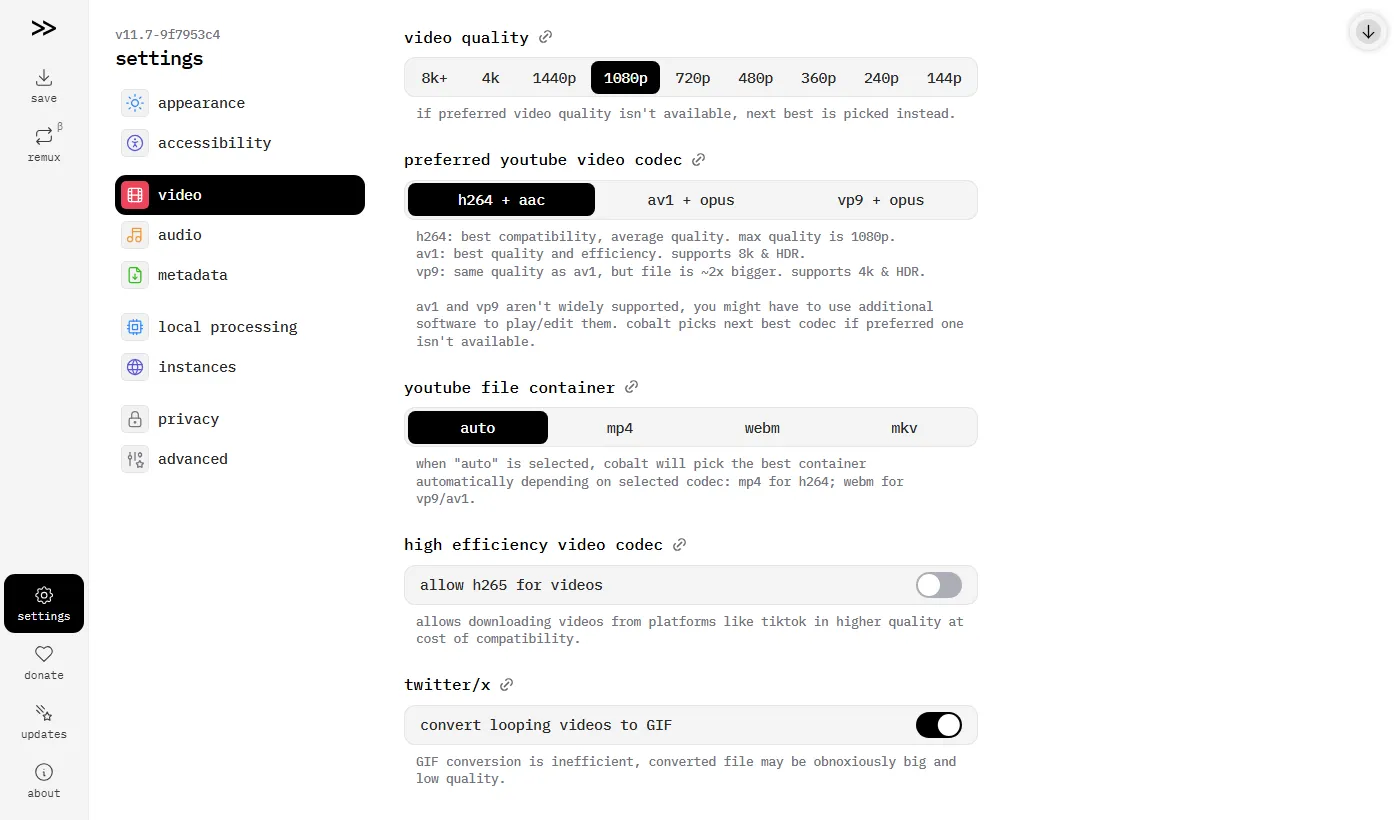
En la misma sección hay un detalle para X: los videos que se repiten en loop se convierten en GIF por defecto. La propia herramienta avisa que esa conversión puede dar archivos pesados y de baja calidad, así que si querés el video, apagala.
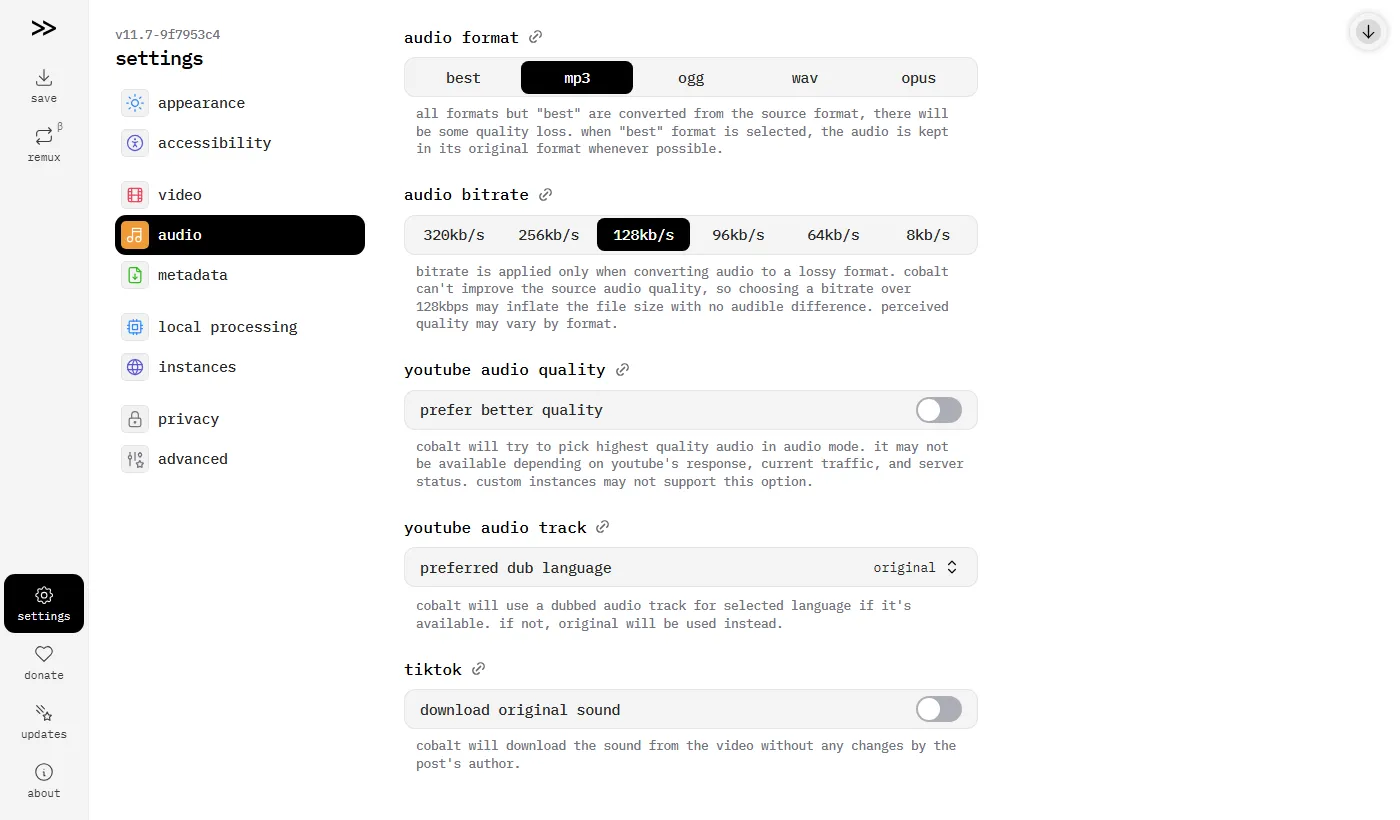
En audio se cambia el formato (MP3, OGG, WAV, Opus o best, que conserva el original cuando se puede) y el bitrate. Ojo: todo lo que no sea best se convierte desde el archivo fuente, con algo de pérdida de calidad, y subir el bitrate no mejora la calidad del original: arriba de 128 kb/s, la propia herramienta avisa que el archivo puede crecer sin diferencia audible.


¿Cobalt tools descarga videos de YouTube?
Es una de las dudas más comunes, y la respuesta corta es que no. La web oficial no incluye a YouTube en su lista de servicios compatibles: aparecen TikTok, Instagram, Reddit, X, Bluesky, Pinterest, Vimeo, SoundCloud y los clips de Twitch, entre otros.
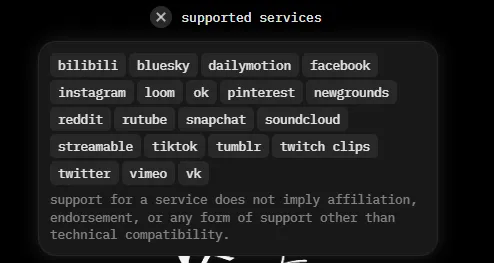
El código del proyecto sí soporta YouTube, así que puede funcionar en las copias de Cobalt que alguien instala en su propio servidor. En la web pública, por ahora, no. Si lo que buscás es guardar videos de esa plataforma, acá explicamos la única forma oficial de descargar videos de YouTube.
¿Es seguro usar Cobalt tools?
Uno de los principales argumentos de Cobalt es la privacidad. El proyecto asegura que las solicitudes a sus servidores son anónimas y que mantiene una política de cero registros. Cuando el procesamiento adicional, como la conversión de un archivo, puede hacerse directamente en el dispositivo, Cobalt intenta hacerlo de esa manera.
Cuando el procesamiento local no es posible, el contenido pasa por sus servidores y se transmite directo al dispositivo, sin guardarse en el disco. También existe una opción de forced tunneling que enruta todas las descargas a través de Cobalt para que ni el proveedor de internet sepa desde qué sitio se descarga.
Si sabés programar, hay una segunda forma de usarlo: el código de su API está bajo la licencia AGPL-3.0, el de la web usa CC BY-NC-SA 4.0 y todo se puede descargar desde su repositorio de GitHub para instalarlo en un servidor propio.
Algo a tener en cuenta: que la herramienta permita descargar el contenido no significa que tengamos derecho a redistribuirlo. Hay que respetar las condiciones de cada plataforma y los derechos de autor correspondientes.
Nuestra recomendación: si guardás seguido clips de TikTok, Instagram o X para editar o para tener a mano, Cobalt vale la pena por lo simple que es. Y si el video ya lo tenés y solo necesitás un fragmento, también explicamos cómo recortar videos de YouTube.
Preguntas frecuentes sobre Cobalt tools
¿Hay una app de Cobalt tools para Android o iPhone?
No hace falta: Cobalt es una aplicación web y funciona desde el navegador del celular. El repositorio oficial no ofrece ningún archivo para instalar, así que conviene desconfiar de cualquier APK que se presente como Cobalt.
¿Cobalt tools está en español?
No. La web está disponible en inglés y en ruso, pero como todo pasa por un solo campo de texto y tres botones, se usa sin problemas aunque no sepas inglés.
Si te sirvió esta nota, marcanos como fuente preferida y vas a ver más de Cultura Geek cuando busques en Google.Sumá  como fuente preferida en
