
En Cultura Geek te contamos todos los pasos a seguir para que puedas desactivar y borrar Gemini Nano de Google Chrome.

Si notaste que Google Chrome instaló funciones de IA sin tu permiso, queremos decirte que no fuiste la única persona. Tras algunas quejas, son muchos los usuarios que buscan la manera de recuperar el control sobre su navegador eliminando el modelo Gemini Nano y su polémico archivo de datos “weights.bin”, que dicho sea de paso, también consume 4GB de almacenamiento. Por eso, nosotros vamos a contarte todos los pasos a seguir para que puedas desactivar y borrar Gemini Nano de Google Chrome.
¿Cómo eliminar Gemini Nano de Google Chrome?
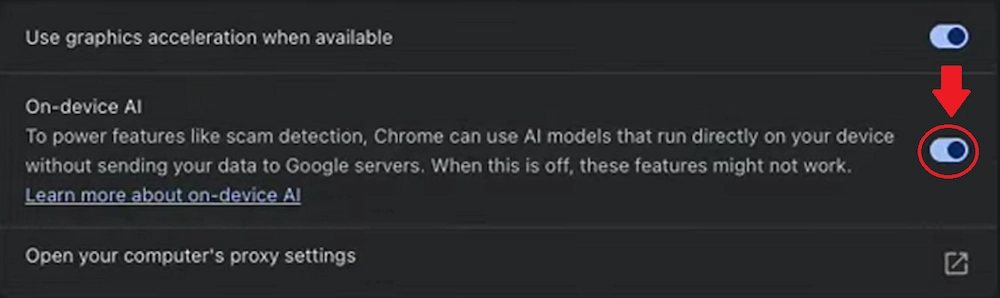
Para poder desactivar esta función de Chrome, en realidad contamos con varios métodos. Nosotros vamos a explicarte todos y cada uno de ellos con su respectivo paso a paso. Dicho esto, vamos a comenzar por el método más tradicional y sencillo: la desactivación desde Ajustes. ¿Cómo? Google permite desactivar esta función directamente desde el menú, aunque la opción está apareciendo de forma gradual a determinados usuarios y es posible que todavía no la veas en tu navegador.
- Abrí Chrome en tu computadora.
- Hacé clic en los tres puntos verticales (arriba a la derecha) y andá a Configuración.
- En el menú lateral izquierdo, seleccioná Sistema.
- Buscá el interruptor que dice “IA integrada” y desactivalo.
Método alternativo
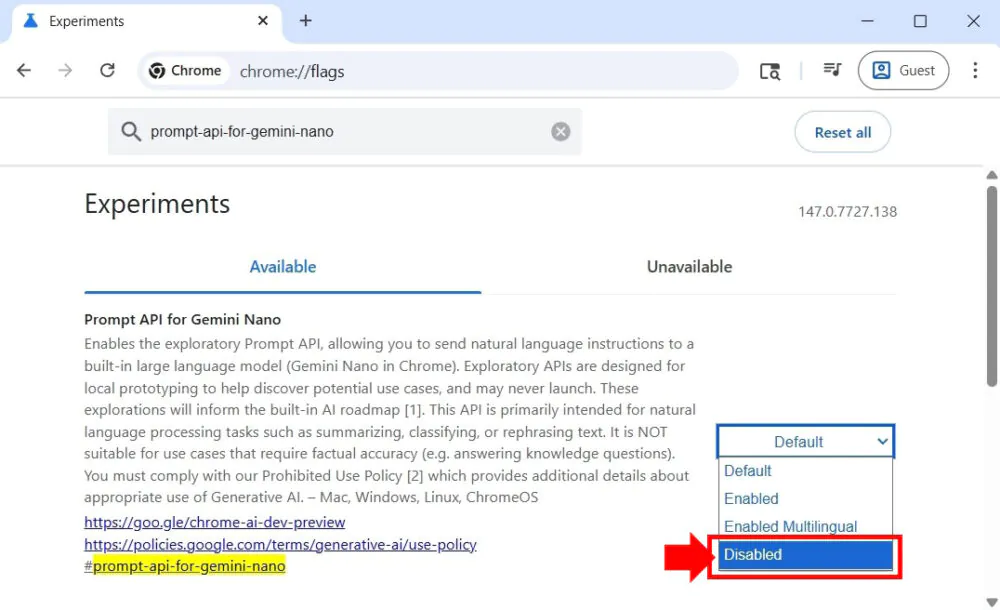
Si todavía no te aparece en Chrome la opción del método anterior, vamos a tener que realizar una serie de pasos que nos permitan “engañar” al navegador para que deje de intentar descargar la IA. Para esto, vamos a usar las funciones experimentales o flags.
- En la barra de direcciones de Chrome, escribí:
chrome://flagsy pulsá Enter. - En el buscador que aparece arriba, escribí:
optimization-guide-on-device-model. - Cambiá el estado de esa opción de “Default” o “Enabled” a Disabled.
- Repetí el proceso buscando
prompt-api-for-gemini-nanoy cambialo también a Disabled. - Hacé clic en el botón azul Relaunch (Reiniciar) que te va a aparecer abajo.
Eliminá los archivos definitivamente
Una vez que ya bloqueamos la descarga en el paso anterior, es momento de borrar manualmente la carpeta que está ocupando espacio. Para hacer esto, cerrá Chrome completamente y seguí los pasos que vamos a indicarte a continuación.


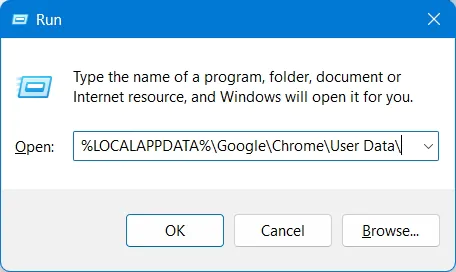
- Presioná la tecla Windows + R en tu teclado.
- Pegá la siguiente ruta y pulsa Enter:
%LOCALAPPDATA%\Google\Chrome\User Data\ - Entrá en la carpeta de tu perfil (usualmente llamada
Default) y buscá la carpeta “OptGuideOnDeviceModel”. - Eliminá esa carpeta por completo.
Realizar todos estos pasos es importante, ya que el archivo weights.bin es el “cerebro” de la IA local de Chrome. Y, aunque es útil para la privacidad, su instalación forzada, como ya te dijimos, generó múltiples críticas por el gran consumo de almacenamiento en discos duros pequeños o de estado sólido (SSD).
Si te sirvió esta nota, marcanos como fuente preferida y vas a ver más de Cultura Geek cuando busques en Google.Sumá  como fuente preferida en

