


Llegó una nueva actualización a WhatsApp que trae varias mejoras como una mayor facilidad para pasar tu historial de chats de iPhone a Android. ¡Enterate de más en la nota!
WhatsApp es una de las aplicaciones de mensajes más usadas en todo el mundo. A través de ella, millones de personas se comunican a diario para conversaciones casuales o de trabajo. Hace poco añadieron nuevas funciones de seguridad para evitar estafas, y ahora anunció varias mejoras dentro de su app.
¿De qué se trata la nueva actualización de WhatsApp para transferir tus chats de iPhone a Android?
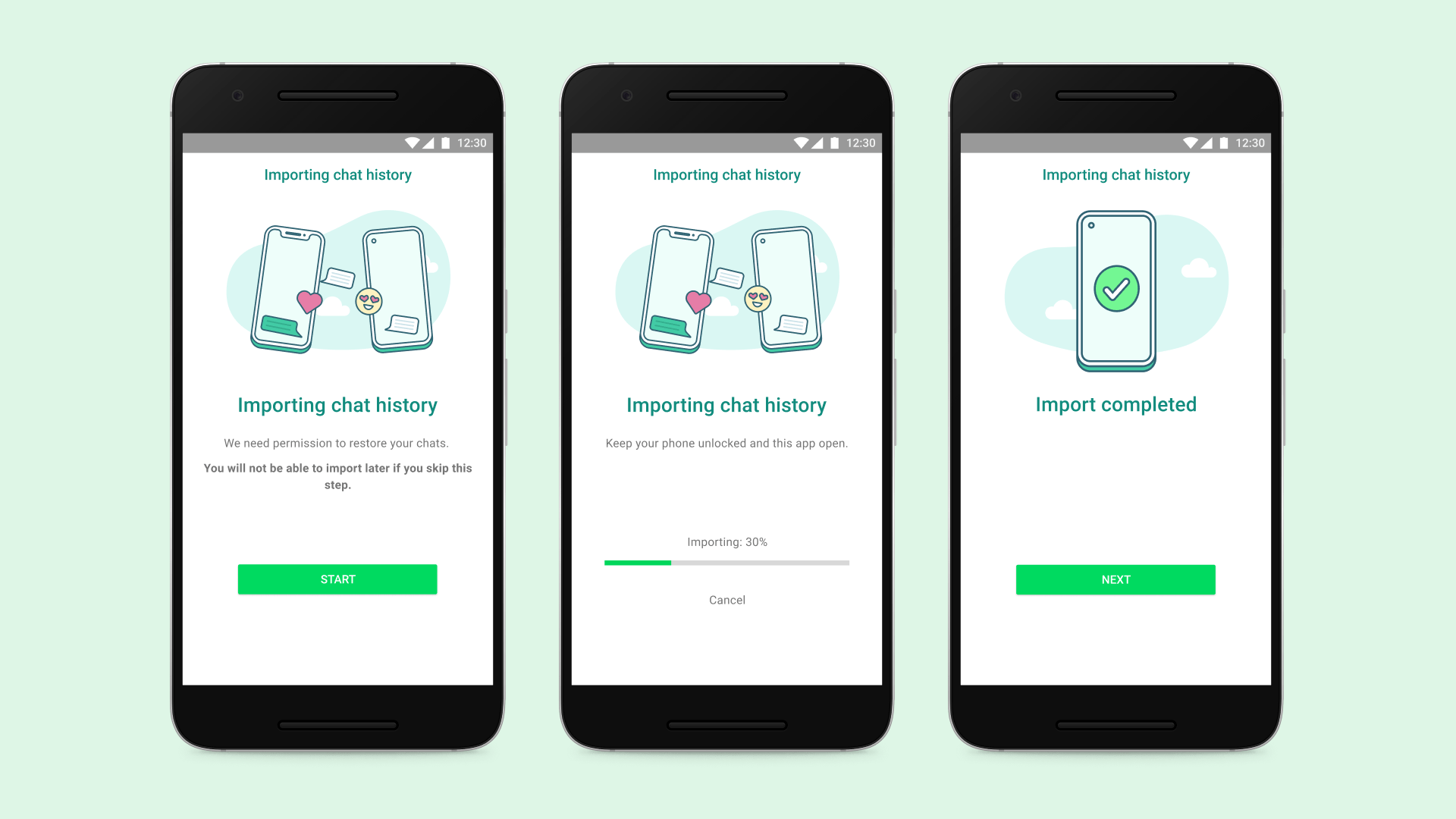
Antes, pasar tu historial de WhatsApp entre distintos tipos de teléfonos era muy complejo. Una opción era conectar ambos dispositivos mediante un cable pero esto podía tener fallas. No obstante, con la nueva actualización de WhatsApp, este procedimiento será mucho más sencillo.
La app de mensajería lo explica de la siguiente manera: “Transferir tus mensajes de WhatsApp de un iPhone a un dispositivo con Android es fácil y seguro. WhatsApp maneja el proceso directamente, por lo que tus mensajes permanecen protegidos con cifrado de extremo a extremo durante la transferencia”.
Para transferir los chats ya no es necesario usar conexiones físicas u otras apps. Solamente con Wi-Fi estable el procedimiento se hará de forma inalámbrica. No obstante, WhatsApp advirtió que el proceso podría tardar mucho tiempo si los datos son muy grandes.
¿Cuáles son los pasos a seguir para transferir los chats?
WhatsApp también explicó cómo es el proceso para pasar tu historial de un iPhone a un celular Android. Los pasos son los siguientes:
- En tu iPhone, abre WhatsApp y ve a Chats > Transferir historial de chats > Transferir a Android.
- Cuando los chats estén preparados, toca Continuar.
- Si se te indica, toca Permitir para habilitar el acceso a la cámara.
- Durante la transferencia, mantén tu iPhone desbloqueado.
- En tu dispositivo con Android, abre WhatsApp y verifica tu cuenta con el mismo número que usas en tu iPhone.
- Cuando se te indique, toca Permitir para que tus dispositivos se conecten. Se mostrará un código QR.
- Usa la cámara de tu iPhone para escanear el código QR.
- Cuando se te indique, toca Unirme para conectarte a la red wifi y comenzar la transferencia.
- Cuando se complete la transferencia, toca Siguiente en tu dispositivo con Android para ver tus chats y comenzar a usar WhatsApp.
¿Qué otras funciones se añadieron?
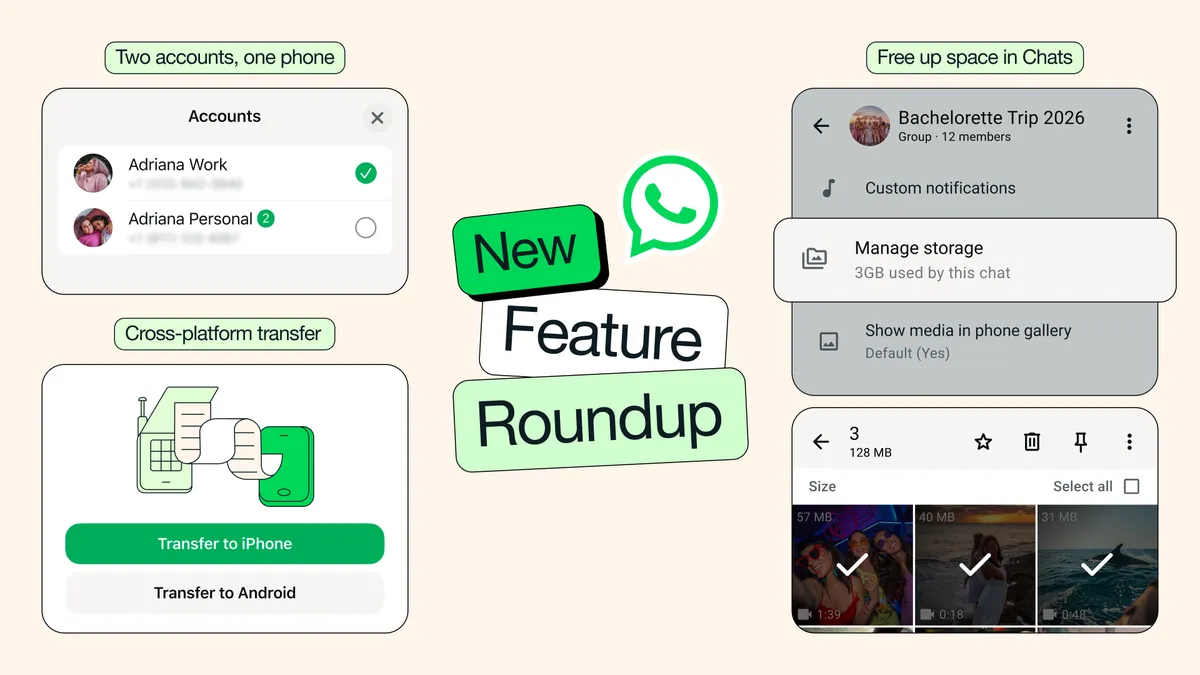
Las demás mejoras que trajo la nueva actualización de WhatsApp tienen que ver con la posibilidad de eliminar archivos multimedia de gran tamaño de forma más sencilla para liberar más espacio. También, se incluyen varias funciones que utilizan la inteligencia artificial. Entre ellas está la posibilidad de editar fotos con la IA de Meta antes de enviarlas y una herramienta de ayuda que te sugerirá respuestas para tu conversación.
Esta actualización de WhatsApp se anunció recientemente pero algunas de las funciones ya podrían estar disponibles en tu teléfono.
Preguntas frecuentes (FAQ)
¿Cuál es la principal mejora al pasar chats de iPhone a Android?
Ya no necesitas cables físicos. La transferencia ahora es totalmente inalámbrica a través de una red Wi-Fi estable, lo que hace el proceso mucho más cómodo y directo.
¿Qué tan seguro es el proceso de migración inalámbrica?
WhatsApp garantiza que el proceso es 100% seguro. Los mensajes permanecen protegidos con cifrado de extremo a extremo durante todo el envío, por lo que nadie más puede acceder a tu información mientras se mueve de un teléfono a otro.
¿Cuáles son los pasos básicos para iniciar la transferencia?
En tu iPhone vas a Configuración > Chats > Transferir a Android. Sigues las instrucciones, verificas tu número en el Android y escaneas el código QR que aparecerá en el nuevo dispositivo usando la cámara del iPhone. ¡Eso es todo!
¿Cómo ayuda la Inteligencia Artificial en esta actualización?
Se integra la IA de Meta para dos funciones clave: la posibilidad de editar fotos antes de enviarlas y un asistente que te sugerirá respuestas rápidas según el contexto de tu conversación.
¿Qué otra función se añadió para liberar espacio?
Se incluyó una herramienta mejorada para eliminar archivos multimedia de gran tamaño. Ahora es mucho más sencillo identificar y borrar esos videos pesados que suelen llenar la memoria del teléfono sin darte cuenta.
Si te sirvió esta nota, marcanos como fuente preferida y vas a ver más de Cultura Geek cuando busques en Google.Sumá  como fuente preferida en

