


En Cultura Geek, te contamos cómo activar el bloqueo de chats con huella o PIN en tu computadora desde WhatsApp Web.
Recientemente, en la app insignia de chats y mensajería, se habilitó una nueva función de Chat Lock (Bloqueo de Chats) como respuesta a la necesidad de una mayor privacidad cuando compartimos dispositivos o trabajamos en entornos públicos. A diferencia del bloqueo general de la aplicación, esta herramienta crea un perímetro de seguridad exclusivo para nuestras conversaciones más sensibles, asegurando que no queden expuestas ante miradas accidentales en la pantalla. Dicho esto, en Cultura Geek, te contamos cómo activar el bloqueo de chats con huella o PIN en tu computadora desde WhatsApp Web.
¿Cómo funciona Chat Lock en WhatsApp Web?
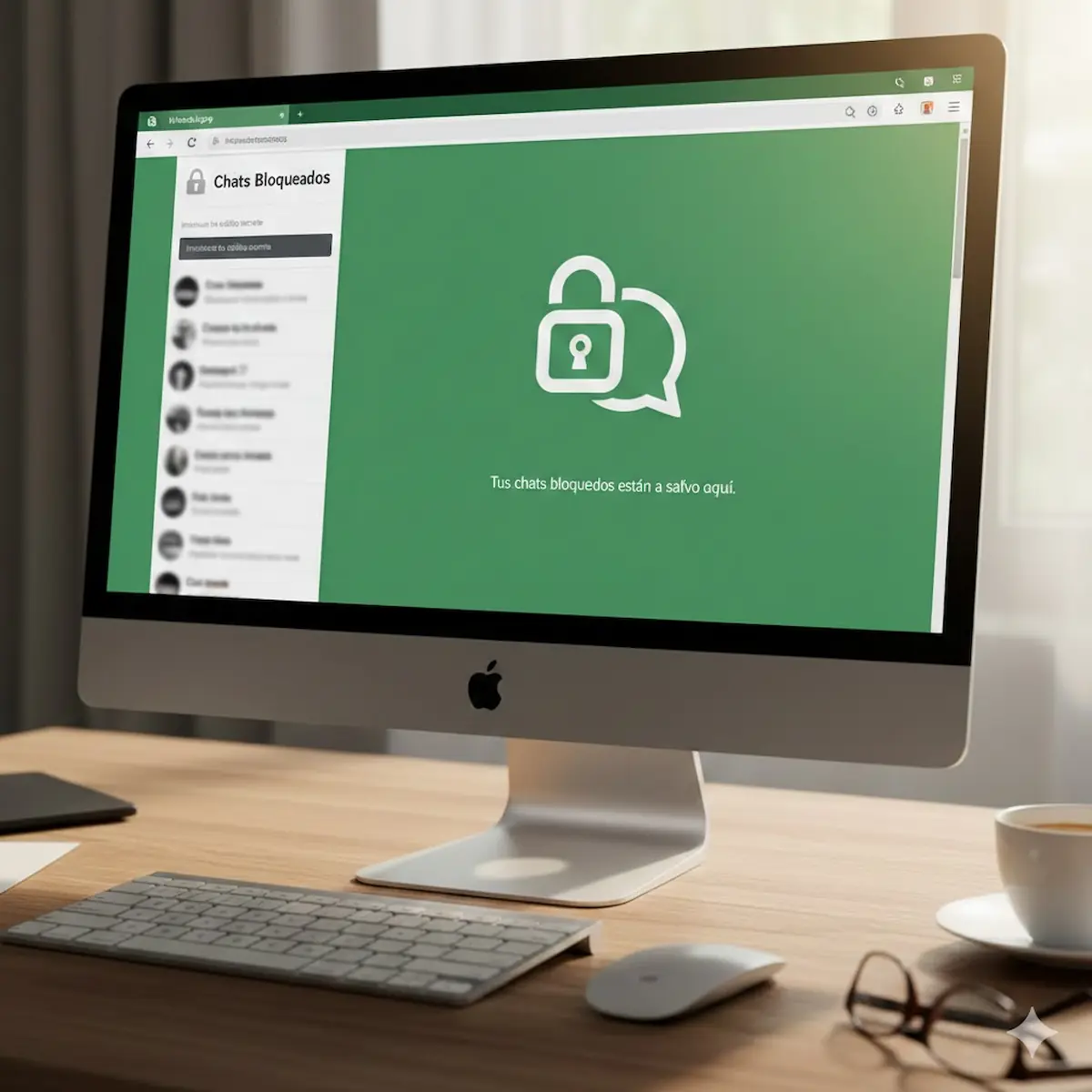
Para que Chat Lock funcione en WhatsApp Web, se utiliza un sistema de sincronización vinculada. Esto significa que la “llave” de acceso no es la contraseña de tu computadora ni tu huella digital, sino un Código Secreto que vas a tener que generar previamente desde la aplicación en tu celular. Una vez generado este código, que puede ser una palabra o incluso un emoji, una carpeta llamada “Chats Bloqueados” va a aparecer en tu navegador como una sección protegida e independiente.
De esta manera, al activarse esta función, los mensajes se van a mover a esta carpeta invisible en la interfaz principal, y las notificaciones entrantes de dichos contactos no van a mostrar ni el nombre del remitente ni el contenido del mensaje. Es decir, que a diferencia del bloqueo tradicional de pantalla, Chat Lock mantiene conversaciones específicas ocultas bajo una segunda capa de seguridad permanente, incluso si el resto de tu WhatsApp está a la vista.
¿Cómo acceder y usar esta función?
Para empezar a usar esta función en WhatsApp Web, lo primero que tenés que hacer es elegir la conversación que querés proteger. Cuando la tengas identificada, hacé clic derecho sobre el chat o presioná el ícono de la flechita que aparece al pasar el cursor; ahí mismo te va a salir la opción para bloquearlo. Una vez que confirmes la acción, el chat va a desaparecer de tu vista general y se va a guardar en la sección apartada que te mencionamos antes y que se ubica arriba de todo, justo sobre los chats archivados, llamada precisamente “Chats bloqueados”.
Una vez hayas hecho todo esto, como la versión web no tiene acceso a tu huella dactilar, el sistema te va a pedir tu código secreto. Este código no es la contraseña de tu computadora ni el PIN de bloqueo del teléfono, sino una clave especial que debés haber configurado previamente en la aplicación de tu celular dentro de los ajustes de privacidad de los chats bloqueados. Si nunca lo hiciste, WhatsApp te va a guiar para que crees uno, y te recomiendo que sea algo único, incluso podés usar emojis para que sea más seguro.
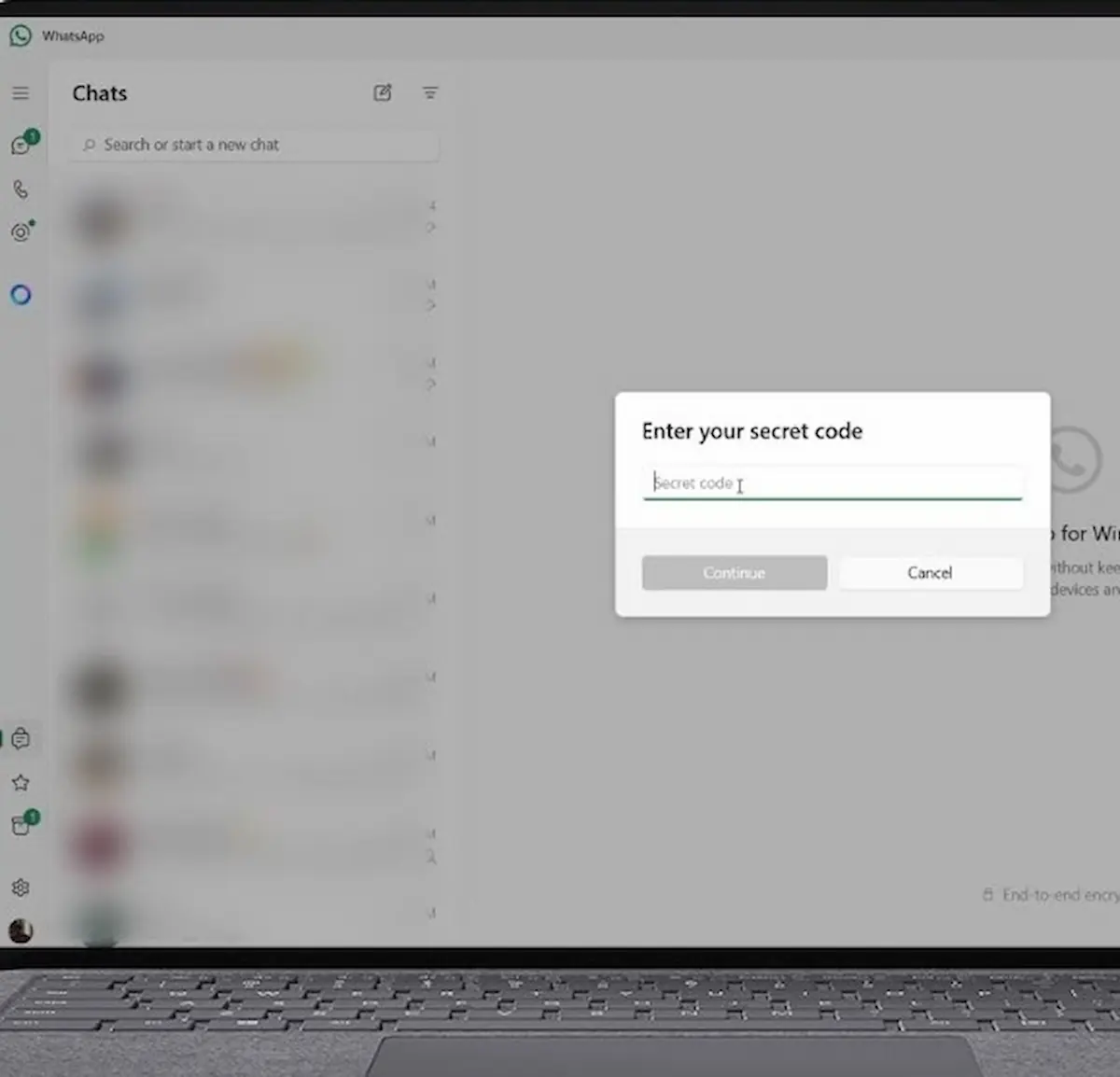
Cabe destacar, que una vez que pongas el código, los chats se van a volver visibles y vas a poder chatear normalmente. Al cerrar la pestaña de la app o refrescar la página, la carpeta va a volver a cerrarse automáticamente para que nadie que pase por detrás tuyo vea nada.
Si te sirvió esta nota, marcanos como fuente preferida y vas a ver más de Cultura Geek cuando busques en Google.Sumá  como fuente preferida en
