


¿Tenés la PC gamer, pero no compraste un dron que te la lleve a todos lados? Con esta guía de Steam Remote Play ya no va a ser un problema.
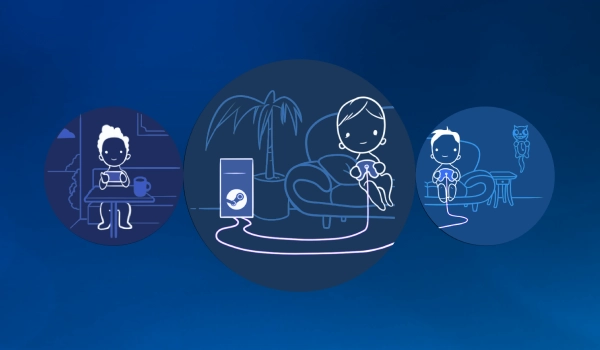
Steam Remote Play nos permite ejecutar juegos en una computadora y disfrutarlos desde otros dispositivos conectados a Steam. Si el problema es querer jugar con tus amigos que están lejos, con Remote Play Together, podés invitarlos a tus partidas locales de forma remota, sin que necesiten tener el juego instalado. Además, para los que necesitan continuar su partida desde cualquier lado, mediante la app Steam Link, extendés el acceso a cualquier dispositivo compatible.
¿Cómo funciona Steam Remote Play?
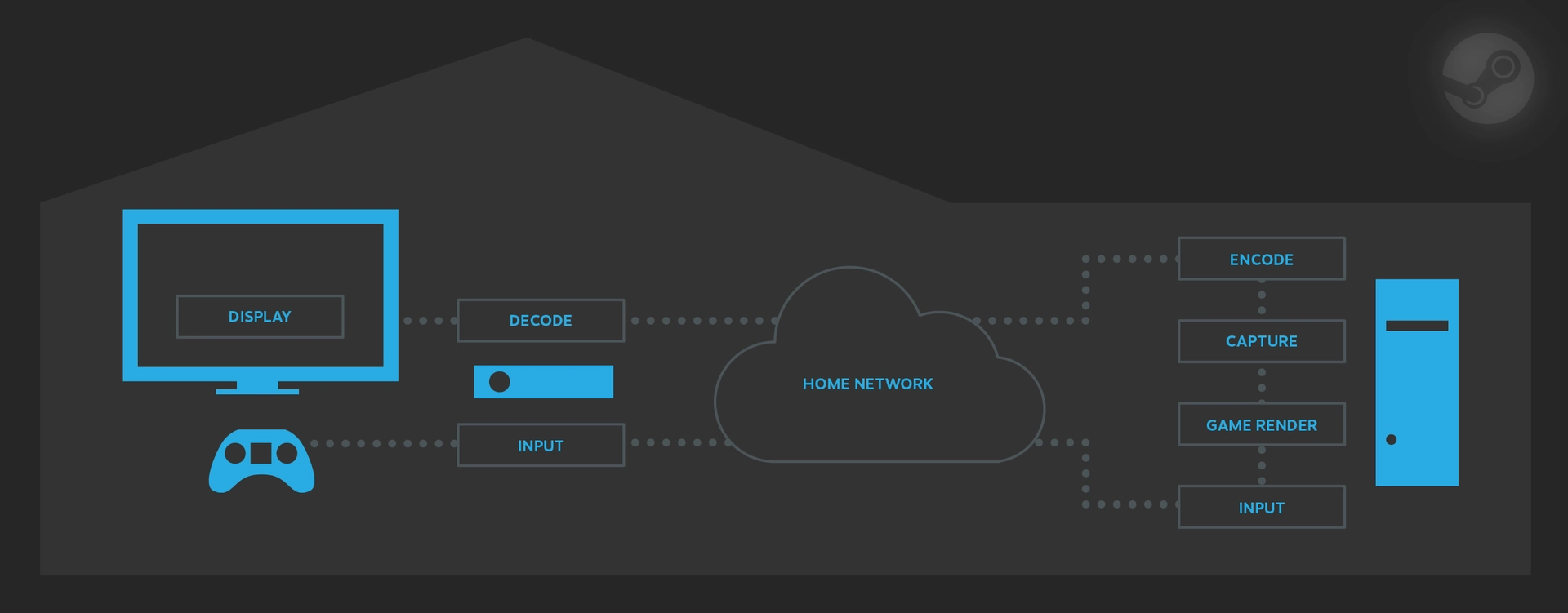
El sistema transmite audio y video desde la computadora que ejecuta el juego hacia tu dispositivo. Los controles (teclado, mouse o mando) se envían en tiempo real al equipo remoto. Esto posibilita jugar títulos exigentes en dispositivos menos potentes. Por ejemplo, transmitir desde un PC con Windows a una Steam Machine con Linux o jugar en una laptop desde otra habitación.
Todos los juegos de Steam permiten transmisión básica. Para confirmar si son compatibles con Remote Play Together o Steam Link, revisá la sección derecha de la página del juego en la tienda. Ahí se indica claramente la funcionalidad disponible.

Pasos para usar Steam Remote Play y Remote Play Together
- Remote Play Anywhere:
- Iniciá sesión en Steam desde la computadora con el juego instalado.
- Conectate desde otro dispositivo con Steam o la app Steam Link.
- Accedé a tu biblioteca y ejecutá el juego de forma remota.
- Remote Play Together:
- Iniciá el juego en tu computadora.
- Asegurate de que tu amigo esté conectado a Steam.
- Abrí la interfaz de Steam (Mayús + Tab), hacé clic derecho en su perfil y seleccioná «Remote Play Together».
- Una vez acepte, compartirán la sesión.
Si querés bloquear el acceso remoto a tu computadora, ingresá a los ajustes de Steam Remote Play y deshabilitá la función. Recordá que, al tener tu cuenta abierta en ambos dispositivos, tenés control total sobre las conexiones.
Tips para asegurar una mejor transmisión
- Hardware: Usá una CPU de cuatro núcleos o superior en el equipo host. El dispositivo cliente requiere una GPU con decodificación H264.
- Red: Priorizá conexiones por cable. Redes inalámbricas N/AC con buena señal también funcionan, pero los resultados varían.
- Ajustes del juego: Reducí la resolución o desactivá la sincronización vertical.
- Configuración de Steam: En los parámetros de Remote Play, ajustá la preferencia entre velocidad/calidad, limitá el ancho de banda o modificá la resolución máxima.
Si encontrás fallos, verificá la conexión de red y reiniciá Steam. Si persisten los errores, consultá el apartado Problemas conocidos en la ayuda oficial o unite al grupo de la comunidad de Steam para soporte adicional.
Si te sirvió esta nota, marcanos como fuente preferida y vas a ver más de Cultura Geek cuando busques en Google.Sumá  como fuente preferida en
