

Si adquiriste algún producto Tapo, probablemente quieras saber cómo formar un ecosistema para un hogar inteligente. Para eso, te traemos este tutorial de cómo configurar tu Tapo H200, el hub que te permite hacer esto.
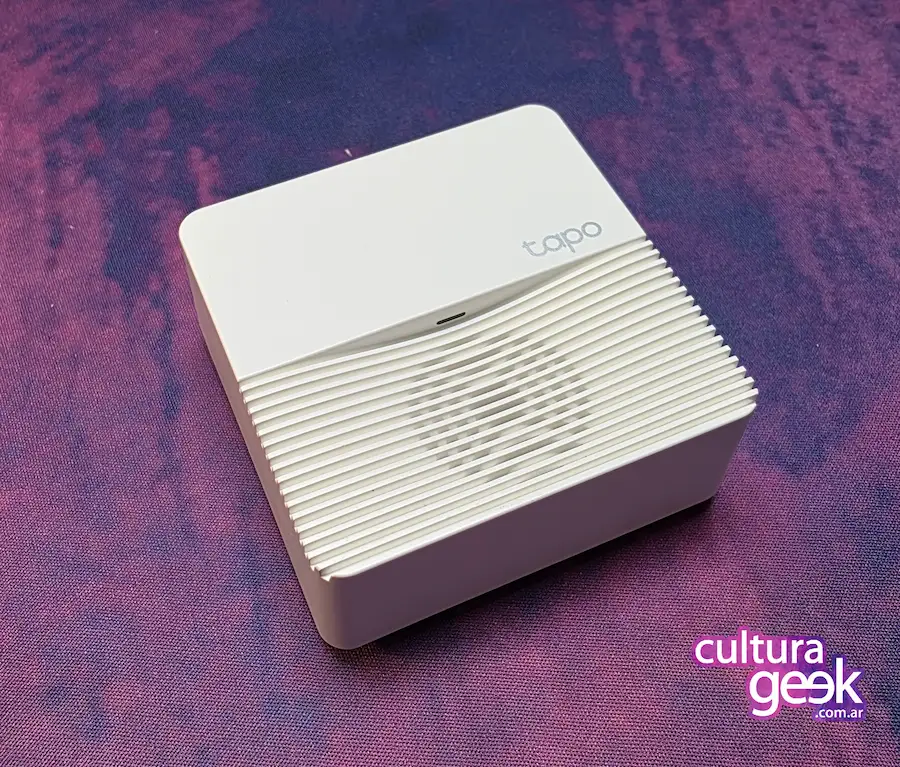
La reconocida empresa TP-Link expande su presencia en el mundo de los hogares inteligentes con su linea Tapo, que actualmente podés conseguir en Argentina. Tenemos diversos productos, como cámaras de seguridad, sensores, tiras LED y, el corazón que nos permite conectar entre sí a todos estos dispositivos, el Smart Hub Tapo H200. Con este último, podemos hacer que cualquier hogar se convierta en uno conectado, automatizado y más seguro. Pero…¿Cómo se configura para poder lograrlo? En esta nota, te contamos todo lo que tenés que saber.
La línea de productos inteligentes de TP-Link ideal para adentrarse en el mundo de los hogares inteligentes
Tapo, por si no sabés qué es, se trata de la línea de productos inteligentes de TP-Link. Su principal objetivo es facilitar la vida diaria y ofrecer soluciones tanto para el hogar como para los pequeños negocios. Todos los dispositivos de esta línea se pueden controlar desde la aplicación Tapo, compatible con Google Home, Amazon Alexa y SmartThings, lo que permite integrar los productos con asistentes de voz y otras plataformas. Algo a tener en cuenta es que muchas veces la configuración en sí de estos productos requiere que haya un hub, como la mayoría de los sensores y cámaras de la línea. Por lo que su instalación depende de que tengamos uno de estos dispositivos y que sepamos configurarlo.
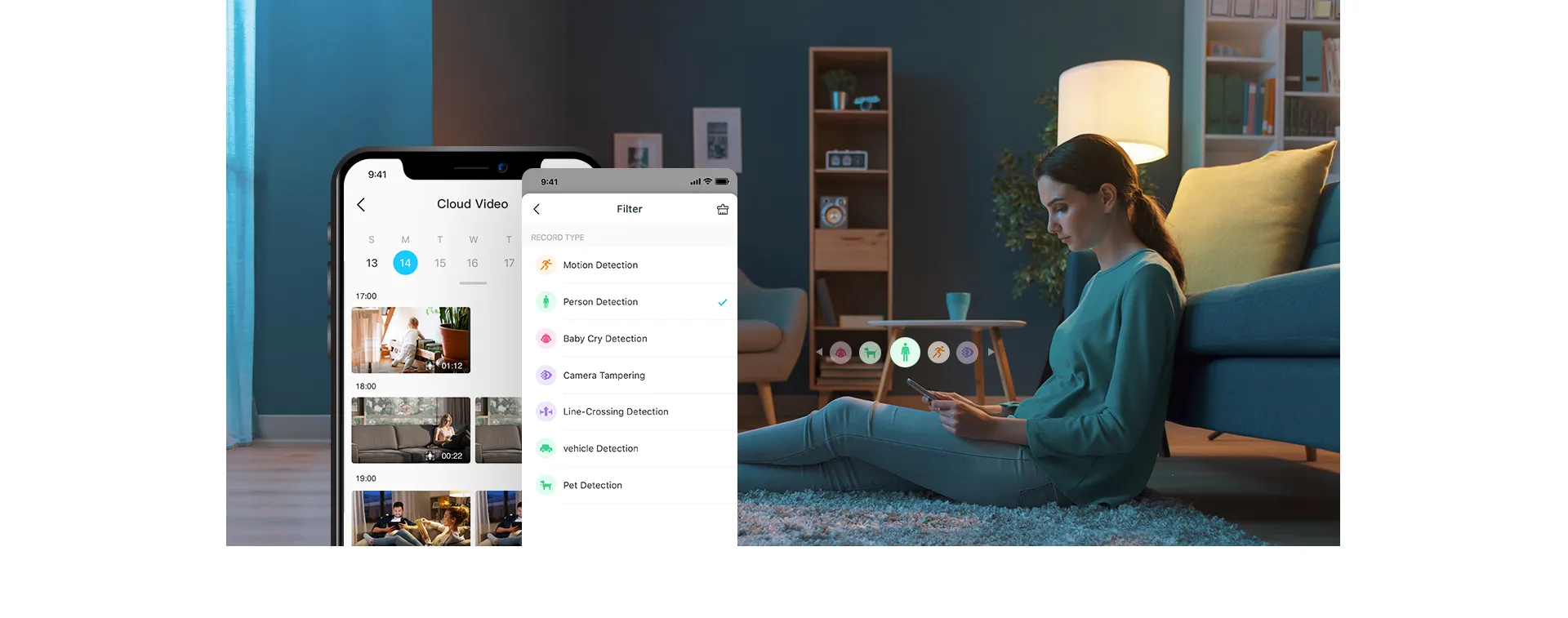
Además de ser importante para la instalación de ciertos dispositivos, tener este hub nos ayuda a crear automatizaciones, programar horarios o incluso recibir notificaciones en tiempo real. Por lo que si queremos convertir nuestro hogar en uno inteligente, la magia del Smart Hub nos permitirá conectar todo el ecosistema, ya que es cerebro que permite la comunicación entre sensores, cámaras, timbres y más.
¿Cómo configurar el Tapo Smart Hub H200?
Como te comentamos, si querés que tus dispositivos de la línea se activen o realicen acciones inteligentes vas a necesitar del Tapo H200, ya que gracias a él vamos a poder automatizar los dispositivos y crear reglas entre sensores y cámaras. Y a continuación te contamos el paso a paso de su configuración, desde que lo sacás de la caja hasta que lo conectas a tu primer producto.
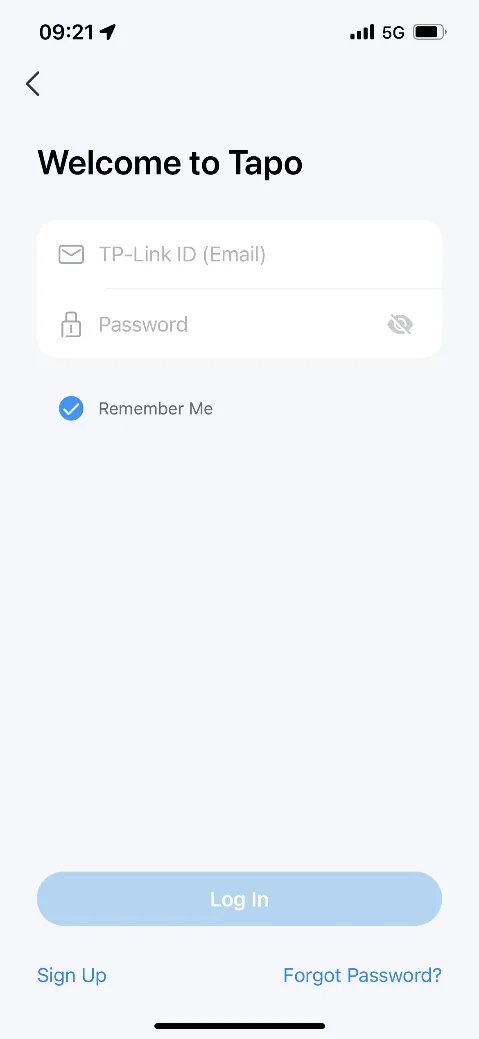
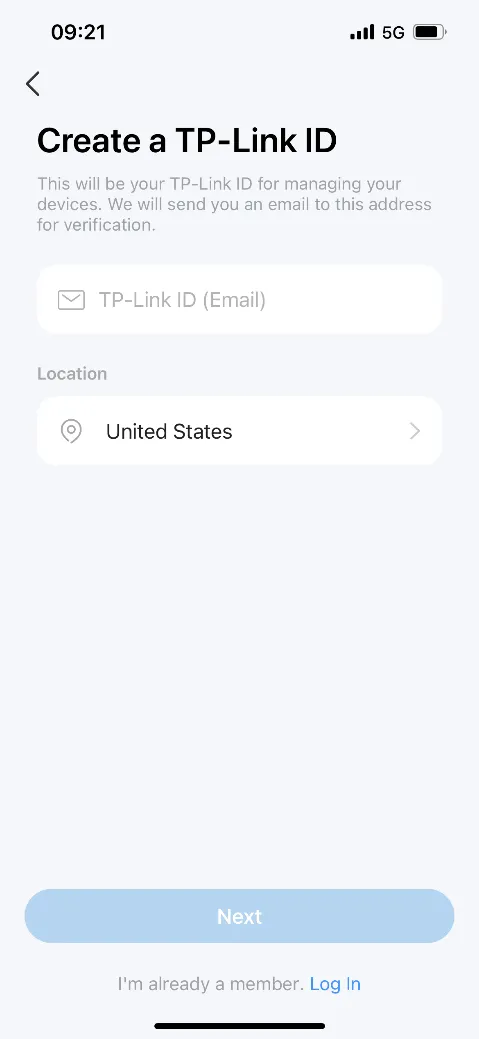
Lo primero que vas a tener que hacer, además de comprar un Hub y alguna cámara, es descargar en tu smartphone la app Tapo, que la podés encontrar en Google Play, App Store o escaneando el código QR que viene en la caja del producto que hayas comprado. Cuando ya la tengas instalada, vas a abrir la aplicación e ingresar con tu ID de TP-Link. En caso de que sea la primera vez que entrás o no tengas cuenta, podés desde esa misma pantalla seleccionar la opción Registrarse y la aplicación te va a guiar a través de estos pasos con los datos que necesita.
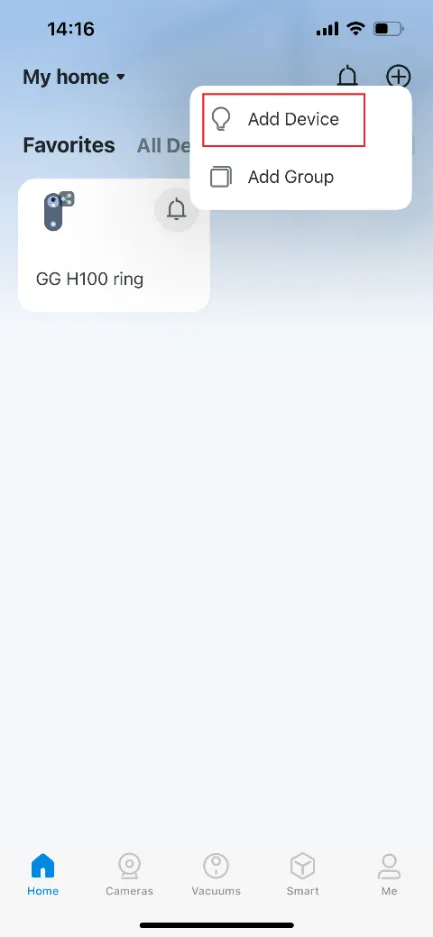
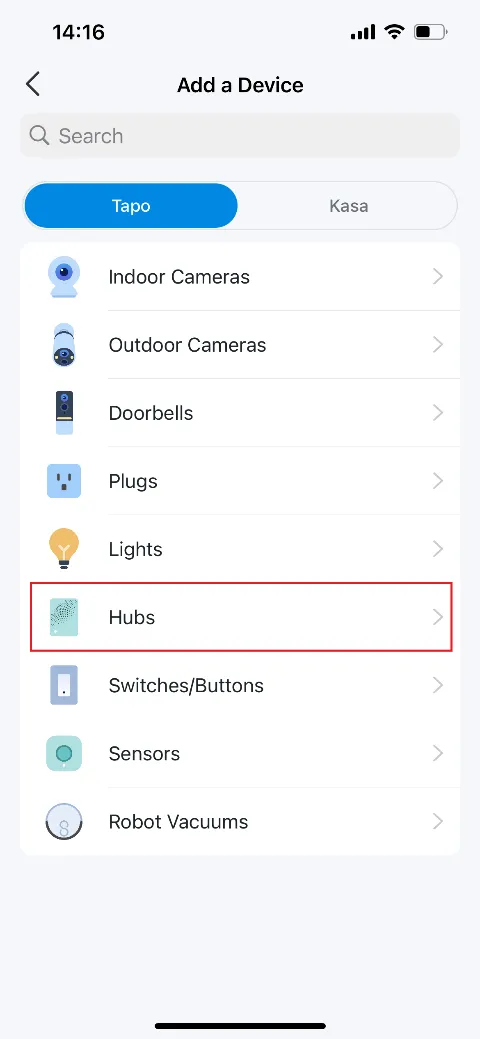
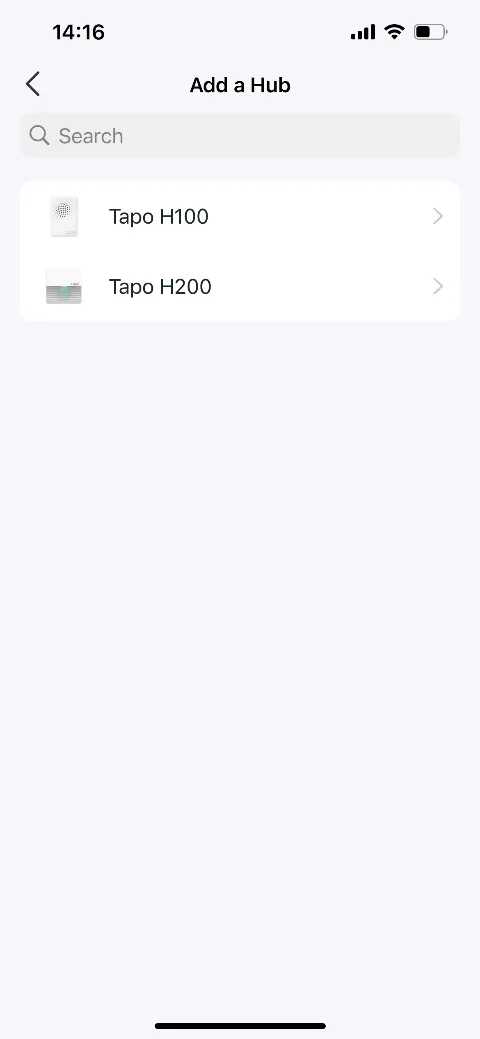
Una vez que ya tenés cuenta activada, vas a poder ingresar sin problemas a la pantalla principal de la aplicación que es Tu Hogar. En la esquina superior derecha vas a encontrar un símbolo de +, con el que te van a aparecer las opciones “Agregar Dispositivo” o “Agregar Grupo”. Ahí tenés que seleccionar “Agregar Dispositivo” y te va a salir la lista de todos los tipos de productos que tiene Tapo. En esta lista vas a tener que seleccionar “Hubs” y en esta sublista elegir el modelo del Hub que tengas. Acá vas a seleccionar Tapo H200, que es el modelo que actualmente está disponible en Argentina e incluso es el que viene incluido si comprás el Tapo D230S1, el timbre con video inteligente de la marca.
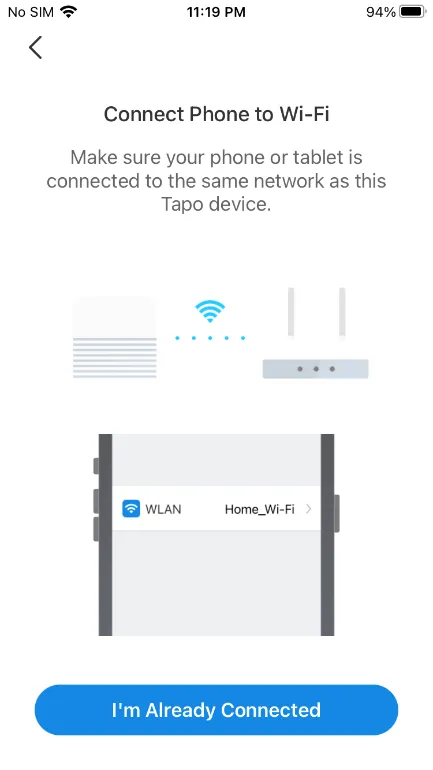
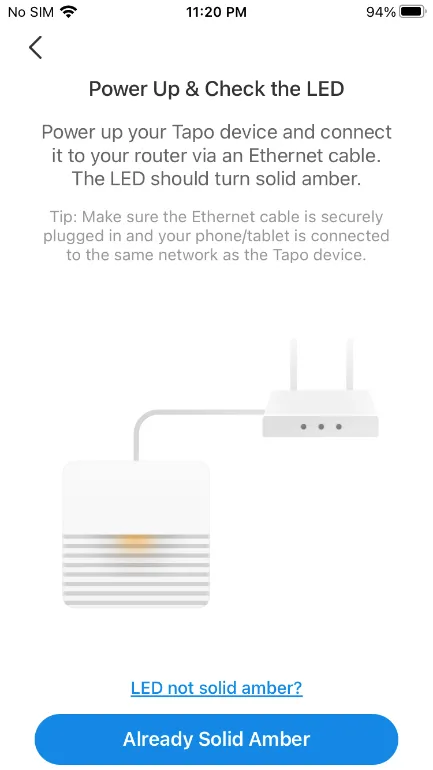
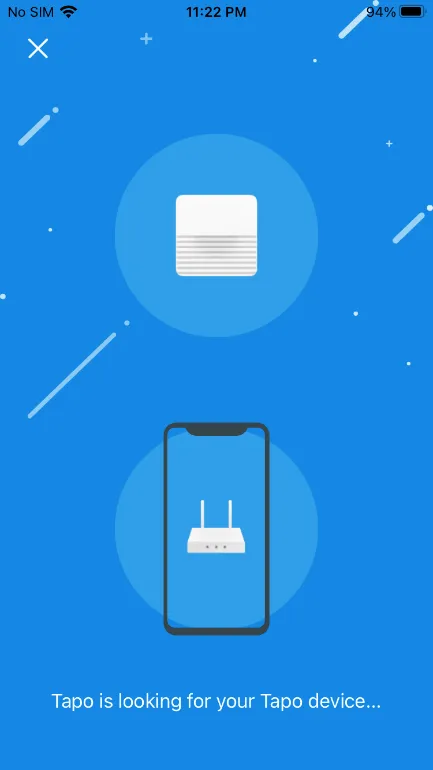
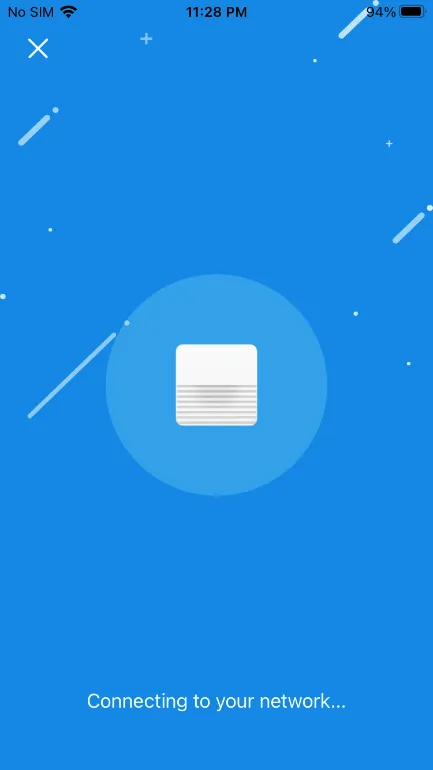
Cuando lo seleccionas, vas a tener que conectar el hub a tu router mediante un cable Ethernet y recién ahí encender el dispositivo. Lo que si vas a tener que asegurarte es de que tanto tu smartphone como el Hub estén conectados a la misma red. El LED del hub mientras se realiza este proceso tiene que tener un color ámbar y estar fijo. Cuando veas que el Hub tiene el color ámbar fijo, ahí vas a apretar el botón de que está con ese color y directamente en el smartphone te va a aparecer una pantalla donde Tapo busca tu hub.
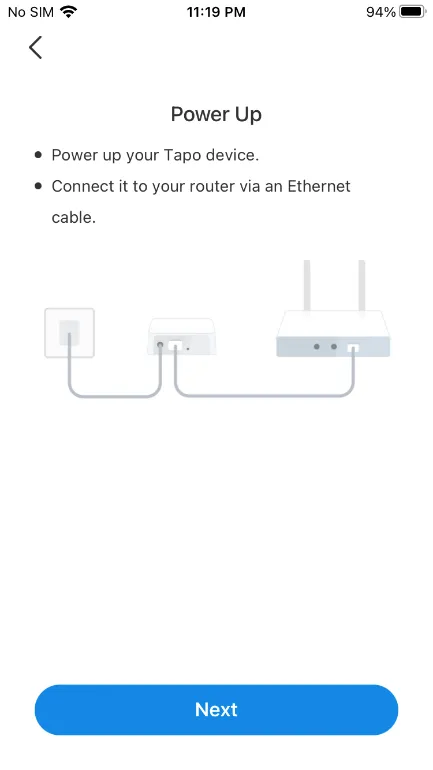
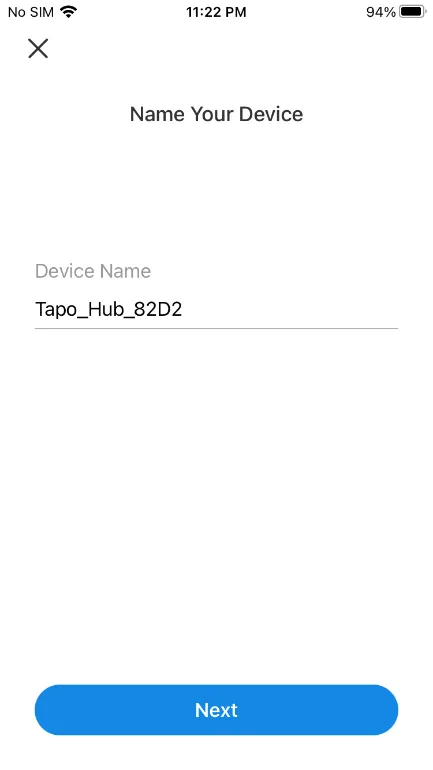
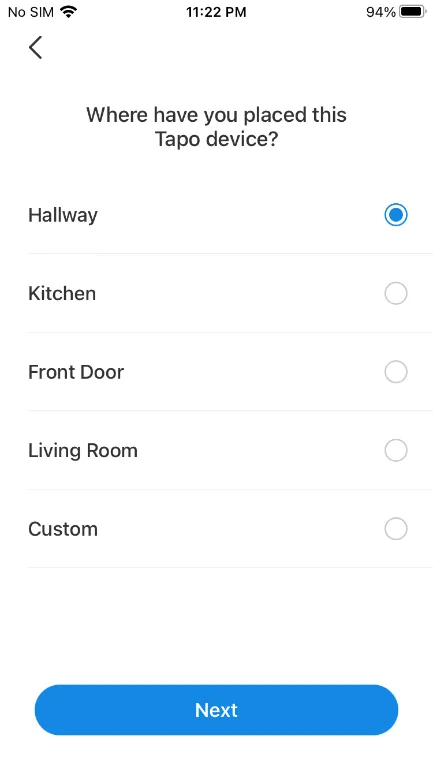
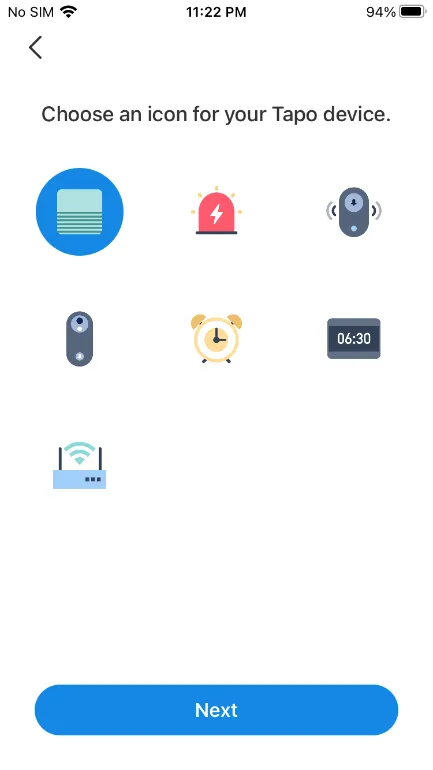
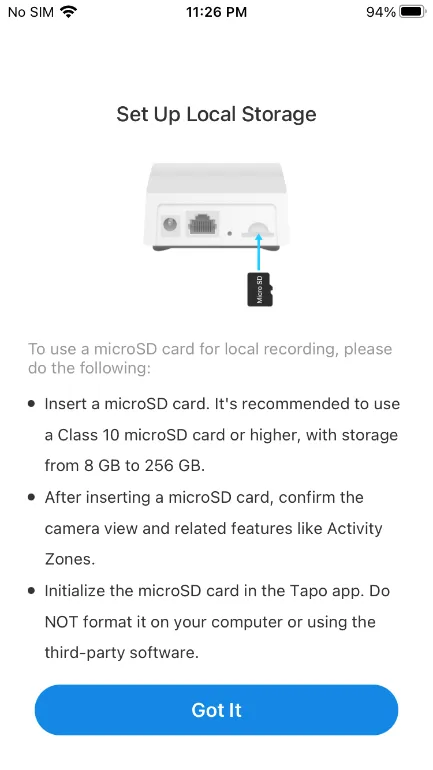
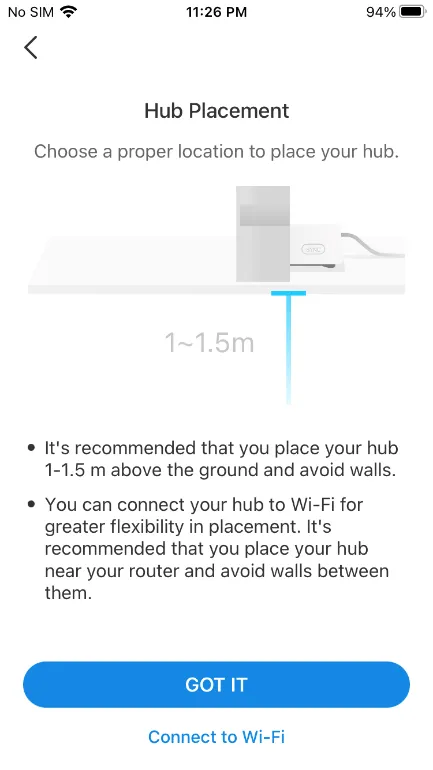
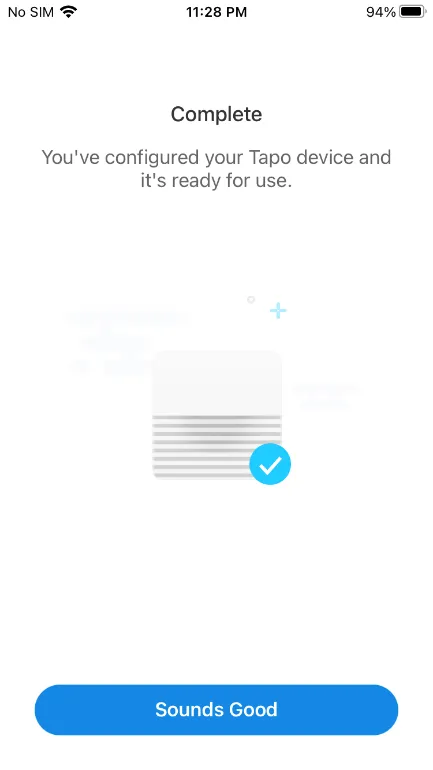
Cuando se completa el emparejamiento, la aplicación sola te va a decir que le podés asignar un nombre a tu Tapo Hub. Una vez que aceptas el nombre, vas a tener que poner en qué lugar de tu casa se encuentra (pasillo, cocina, puerta, etc.) y por último vas a poder elegir el ícono que quieras para poder identificarlo mejor. Cuando ya superaste estos pasos, la aplicación te va a dar consejos sobre cómo configurar el almacenamiento interno con la incorporación de una tarjeta microSD y todo lo que tenés que saber sobre dónde y cómo tiene que estar el Hub posicionado en relación a las paredes y el piso.


¿Cómo conectarlo de manera inalámbrico?
Estos pasos son para tenerlo conectado a través de un cable Ethernet y son los pasos que tenés que seguir si o si para configurar tu Hub la primera vez. Cuando llegas a la parte de cómo posicionar el Hub la aplicación misma te va a dar la opción de conectar el dispositivo a Wi-Fi. Este es un paso opcional, ya que podés tenerlo conectado con Ethernet al router sin problemas, pero si no te gustan los cables lo único que tenés que hacer es seleccionar la opción “Conectar a Wi-Fi”. Cuando la elegís, te va a dar la opción de elegir la red a la que querés conectar tu hub, escribir la contraseña, confirmarla y cuando terminás el hub se conectará a la red de forma inalámbrica. Ahi ya vas a poder desconectar el cable Ethernet, pero solo si te dice que la configuración está completa y que tu Hub está conectado al Wi-Fi.
Pero ahora lo importante: ¿cómo configurar dispositivos al hub?
Ya tenemos nuestro Hub instalado y andando, pero lo importante para lograr que nuestro hogar sea uno conectado e inteligente es que los dispositivos Tapo como cámaras, timbres o sensores estén conectados al Hub para configurar lo que queremos que pase como así también para activarlos y que funcionen sin problema. Por ejemplo, si querés configurar que el H200 suene cuando tocan el timbre o si querés que alguna de las cámaras se active cuando un sensor detecta movimiento vas a tener que seguir estos pasos.
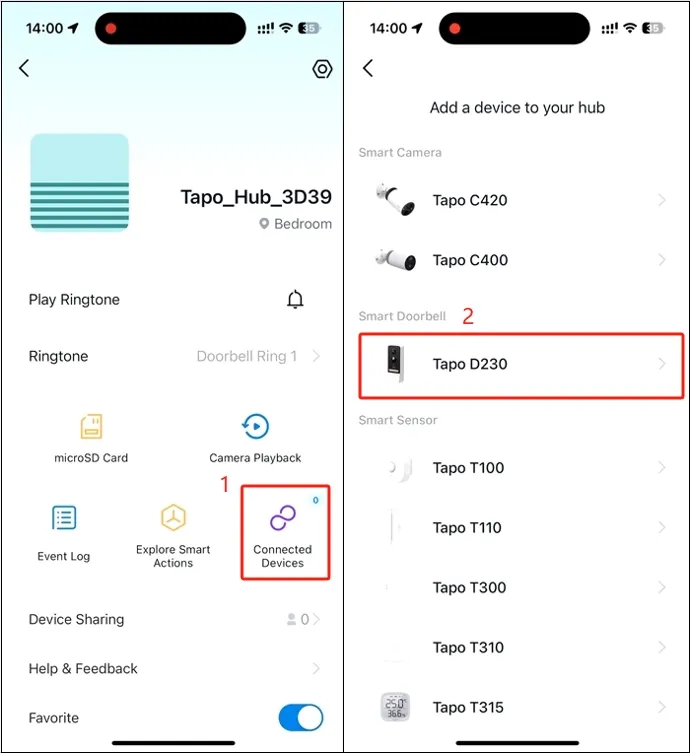
Lo bueno de esta parte del proceso es que es mucho más fácil y rápido. Vas a ir a la aplicación de Tapo, elegir el Hub, seleccionar la opción “Dispositivos conectados” y agregar el producto que tengas. Cada dispositivo tiene un modo de activación distinto, ya que algunos tienen baterías que se sacan como las cámaras de seguridad y otros baterías que se cargan. Pero la aplicación misma te va a decir qué tenés que hacer para vincular. Para que te des una idea, los sensores por ejemplo tienen un botón que dice “SYNC” que tenés que apretar mientras realizas el proceso para vincularlo al Hub mientras que las cámaras, según cuál sea, con tan solo prenderlas se vuelven visibles en la aplicación y las podés vincular sin problemas.
Cuando ya tenés un sensor, una cámara o una tira led conectada al Hub vas a poder activar las acciones inteligentes. Como te dijimos, el Hub es el dispositivo que hace que todos los otros de la línea se comuniquen entre ellos. Por lo que si tenemos un sensor conectado al Hub podemos elegir que cuando ese detecta movimiento, active la cámara que tenemos conectada también al Hub. Por eso es importante ponerle nombres diferentes a cada producto que sumemos en nuestra casa, ya que cuando tenemos varios sensores muchas veces nos podemos marear. Pero quedate tranquilo que, como viste en este tutorial, es bastante fácil conectar todo al Hub. Y una vez que ya tenés dispositivos conectados solo te queda jugar con ellos desde la aplicación para descubrir las distintas combinaciones.
@culturageek.com.ar ¡Bomba! Vin Diesel confirmó en el evento FuelFest que le pidió 3 cosas a Universal para poder sacar la undécima película de Rápidos y Furiosos para darle el cierre que se merece a la franquicia. Y las dos primeras condiciones quedaron opacadas por la última y más importante: que vuelva Paul Walker. Por el momento, no se sabe cómo regresará Brian O’Conner, a quien vimos por última vez en Rápidos y Furiosos 7. Y Diesel no reveló nada más que esos requisitos, por lo que vamos a tener que esperar hasta abril de 2027, fecha para la cual está previsto el lanzamiento de esta última entrega. #viralvideos #fyp #vindiesel #fastandfurious #paulwalker #brianoconner #final #hollywood
Si te sirvió esta nota, marcanos como fuente preferida y vas a ver más de Cultura Geek cuando busques en Google.Sumá  como fuente preferida en
