


Tap to Pay en iPhone llegó a Argentina, y la confusión viene sola: si hace años que se paga con el iPhone en cualquier local, ¿qué es lo nuevo? La diferencia está del otro lado del mostrador.
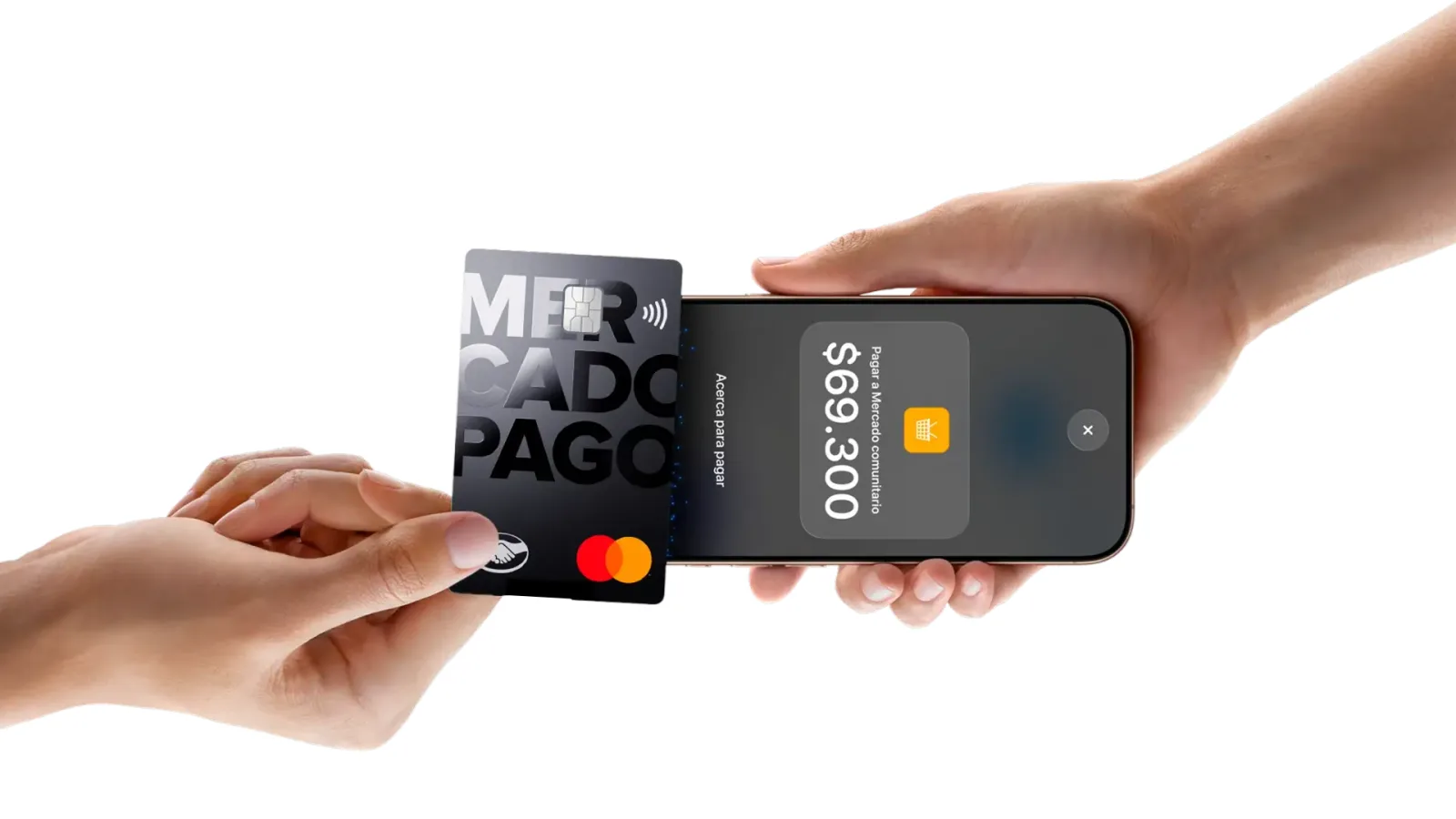
Apple habilitó Tap to Pay en iPhone en Argentina: desde ahora, un comercio puede cobrar con tarjeta usando solo su iPhone, sin posnet ni lector aparte. Lo anunció el 22 de septiembre en su comunicado oficial para América Latina, y en el país el único socio es Mercado Pago.
Ese es el cambio. Apple Pay, la función para pagar con el iPhone o el Apple Watch, funciona en el país hace años y hoy la aceptan decenas de entidades y billeteras, desde Galicia y BBVA hasta Ualá y Naranja X, según la lista oficial de Apple.
Ya en 2024 contábamos cómo Santander sumaba Apple Pay para sus clientes.
Qué cambia con Tap to Pay en iPhone en Argentina
Lo que no existía era lo inverso: que el iPhone del vendedor hiciera de terminal. Hasta ahora, un kiosco, un feriante o un profesional que trabajaba solo con iPhone necesitaba comprar un posnet para aceptar tarjetas sin contacto.
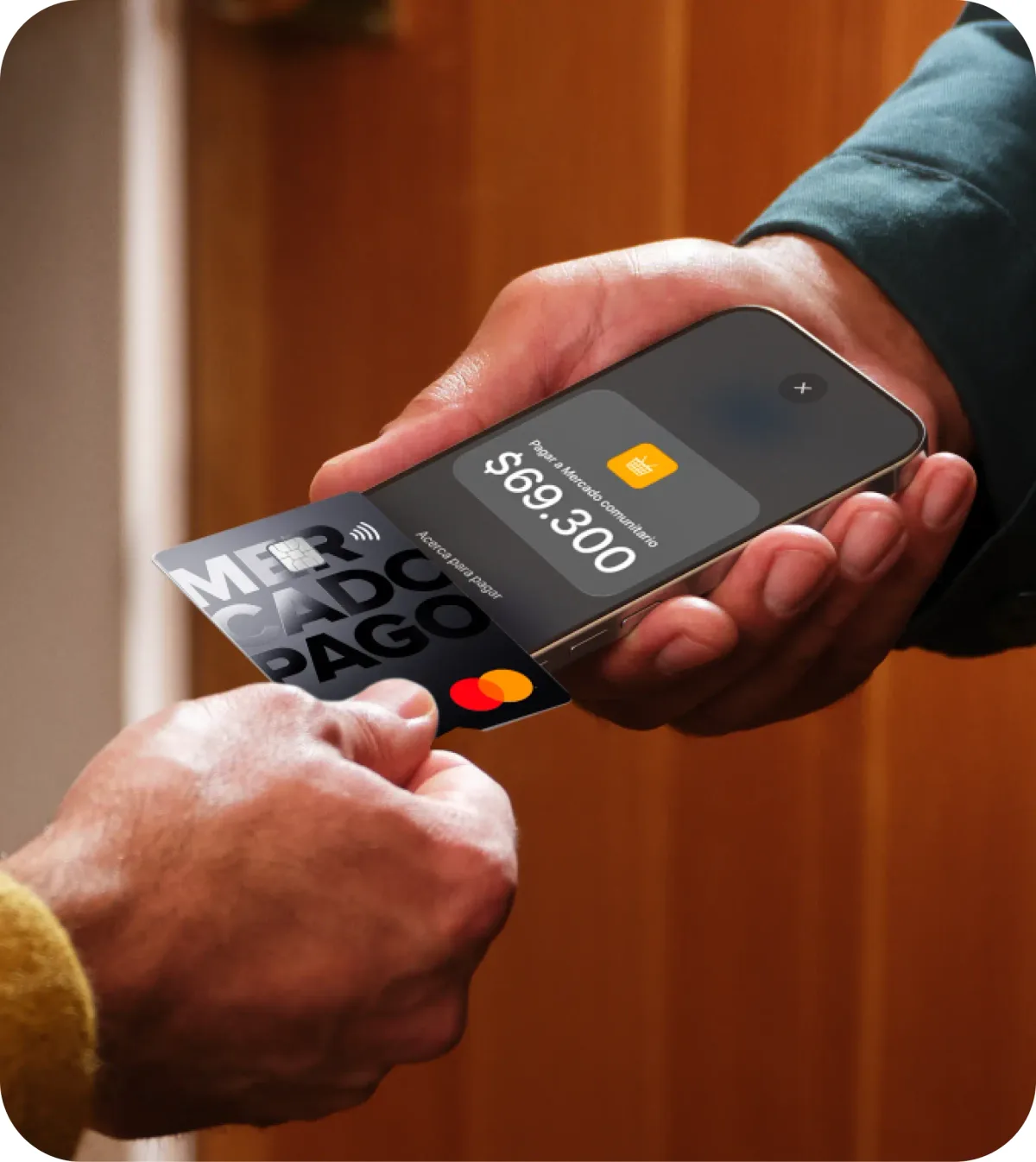
Con Tap to Pay, el cliente apoya su tarjeta (o su propio celular) sobre el iPhone del comercio y el cobro se procesa por NFC, la misma tecnología de corto alcance que usan los pagos sin contacto.
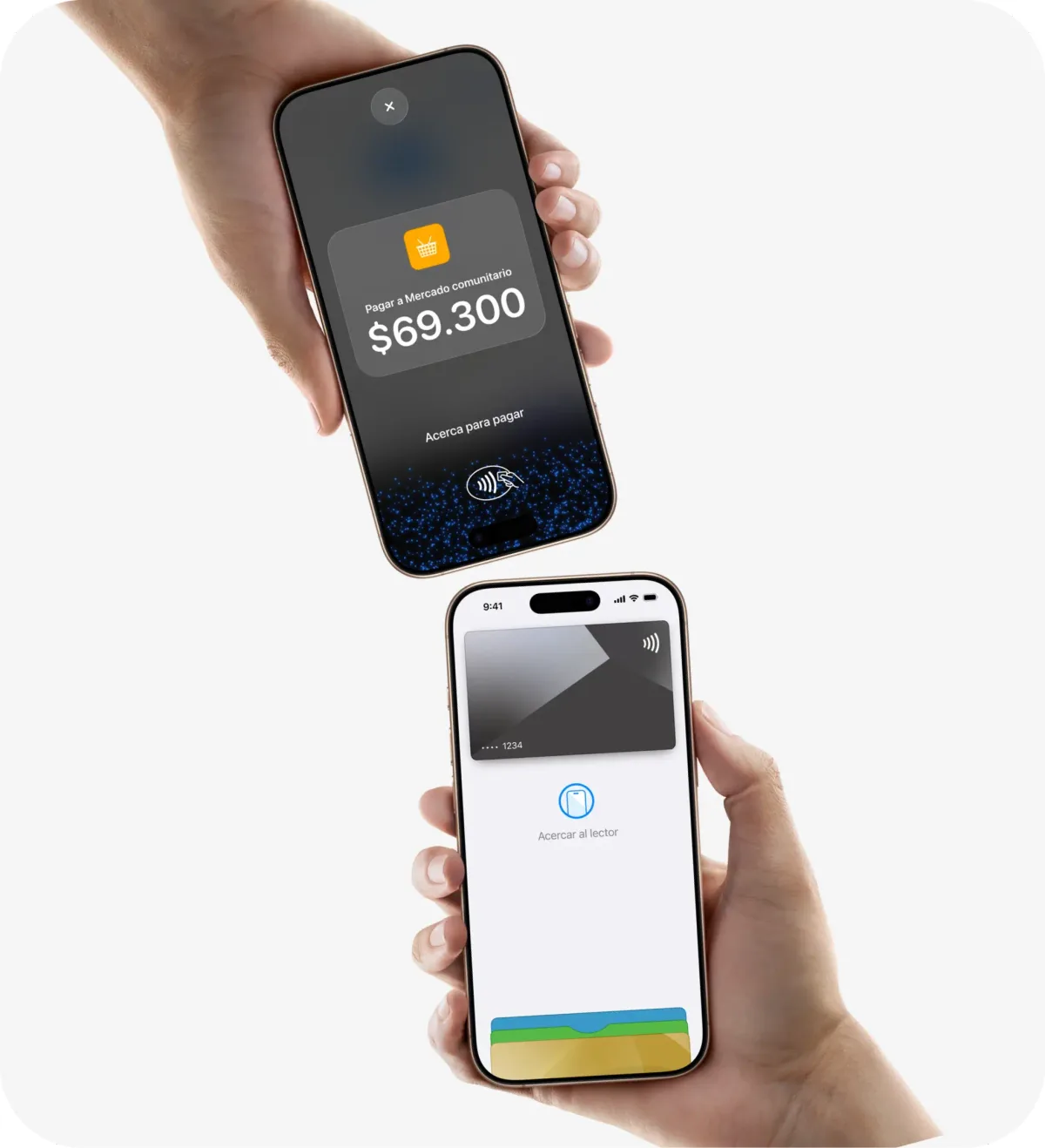
Según Apple, acepta tarjetas de débito y crédito sin contacto de American Express, Mastercard y Visa, además de Apple Pay y otras billeteras digitales. Para Argentina, Mercado Pago confirma en su página tarjetas Visa y Mastercard con NFC, y suma a Google Pay y Samsung Pay: el cliente con Android también puede pagar acercando el teléfono.
Para Apple es un paso más en la apertura del chip NFC del iPhone: en 2024 ya había anunciado que iOS 18.1 iba a habilitar pagos sin contacto dentro de apps de terceros. En Argentina, cobrar con el iPhone seguía siendo la pieza que faltaba.
Cómo se activa y qué iPhone hace falta
No hay que instalar nada nuevo: la función vive dentro de la app de Mercado Pago. Según la página oficial del servicio, alcanza con actualizar la app, buscar la opción Cobrar con Tap to Pay en iPhone y seguir los pasos. Hace falta una cuenta de Mercado Pago y conexión a internet.
Ojo con el modelo. El comunicado regional de Apple habla de iPhone XS o posterior, pero Mercado Pago lo limita a iPhone 11 o más reciente, con la última versión de iOS. Para cobrar en Argentina manda el requisito de la app, así que un XS o un XR quedan afuera.
Argentina no llegó sola. En la misma tanda, Apple sumó Colombia, Costa Rica, República Dominicana, Guatemala, Honduras, Panamá y Perú, cada uno con sus propios procesadores de pago. Acá, por ahora, la única puerta de entrada es Mercado Pago.
Para quien vende poco o de a ratos (ferias, clases particulares, servicios a domicilio), es un ahorro concreto: el posnet deja de ser una compra obligada. El que ya tiene terminal y mucho movimiento, en cambio, no tiene apuro en cambiar, y conviene que compare comisiones antes.
Y si todavía no actualizaste el teléfono, fijate cuándo llega iOS 27 a tu iPhone, porque Mercado Pago pide la versión más actual.
¿Cuánto cobra Mercado Pago de comisión con Tap to Pay en iPhone?
Según la página oficial, la comisión es de 2,99% con débito y 5,99% con crédito. Baja si aceptás esperar la acreditación: 2,75% a dos días con débito, y 5,19% a cinco días o 4,19% a 10 días con crédito.
Con tarjeta prepaga es 3,75% al instante o 3,50% a tres días. No tiene costo de instalación ni abono mensual, y los porcentajes pueden variar según los impuestos de cada provincia.
¿Se puede cobrar igual con un celular Android?
Sí. Mercado Pago tiene una versión equivalente para Android, Tap to Pay en Android, que funciona con celulares que tengan NFC. La novedad de septiembre es que los comercios con iPhone ahora tienen la misma opción.
¿Tap to Pay en iPhone funciona con otro proveedor que no sea Mercado Pago?
Por ahora, no. En el comunicado de Apple, Mercado Pago figura como el único proveedor habilitado en Argentina. Apple no anunció otros proveedores para el país, algo que sí pasa en mercados como Costa Rica o Guatemala, donde hay tres y dos opciones.
Si te sirvió esta nota, marcanos como fuente preferida y vas a ver más de Cultura Geek cuando busques en Google.Sumá  como fuente preferida en
