

Un GIF de foto de perfil en Gmail puede hacer que tu marca se distinga en la bandeja de entrada. Se arma en tres pasos con IA, y hay un detalle que conviene chequear antes de festejar.
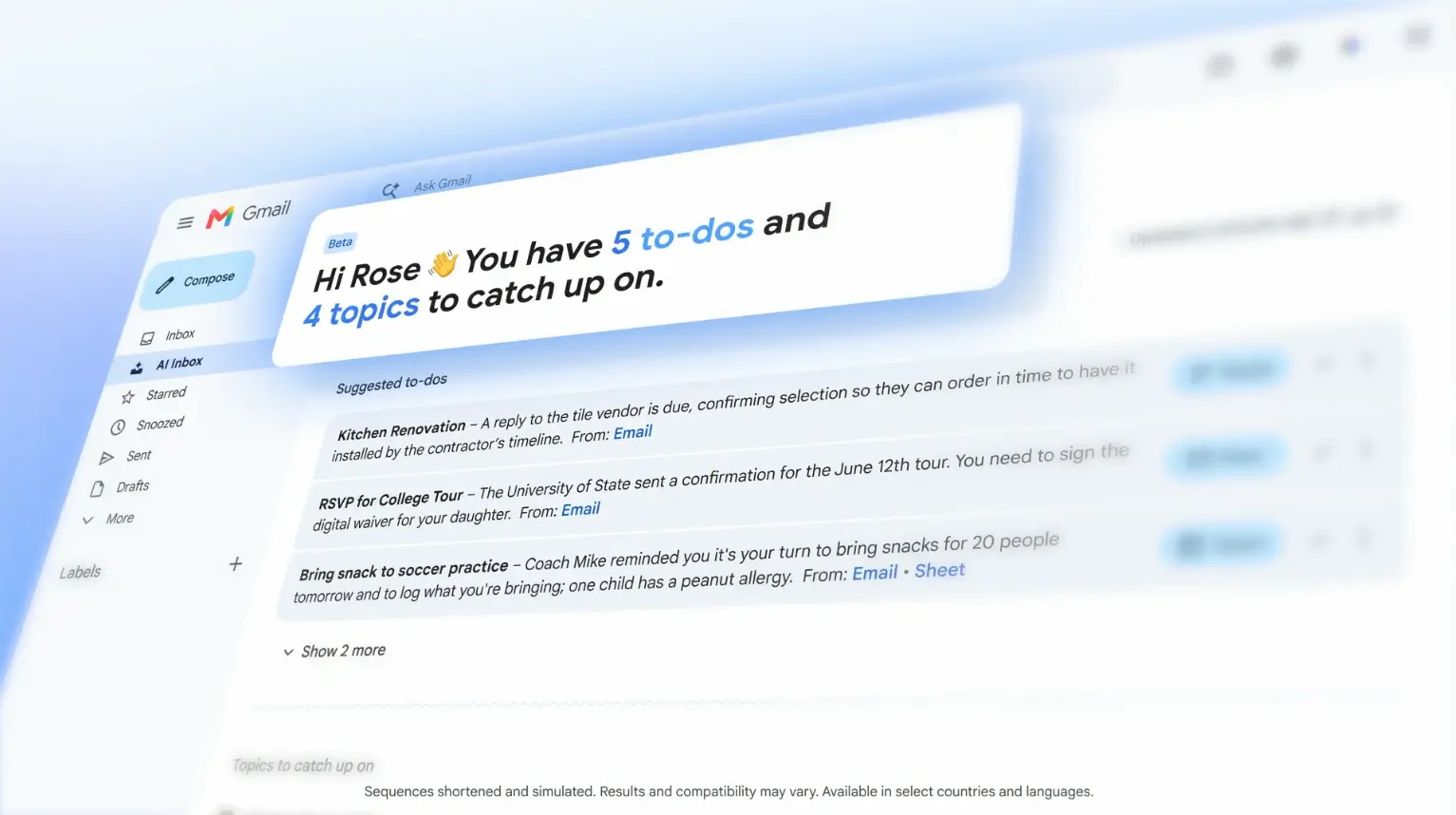
Las casillas de correo suelen ser un desierto de texto y mensajes acumulados. En ese mar de mails sin abrir, las marcas pelean por un segundo de atención, y hay un recurso sencillo para destacarse: transformar el ícono estático del perfil de Google en una imagen con movimiento.
¿Para qué sirve? Quien manda un mail con un avatar animado puede resaltar sobre el resto de los remitentes, que siguen con su foto fija o con sus iniciales.
La respuesta corta: animás tu logo con una herramienta de IA que genere video a partir de una imagen, convertís ese video a GIF con un convertidor web y lo subís como foto de perfil desde tu Cuenta de Google. Como la foto de Gmail es la misma que la de tu cuenta, el cambio llega al correo.
Cómo poner un GIF de foto de perfil en Gmail, paso a paso
No hace falta saber de diseño ni gastar una fortuna. Alcanza con tener acceso a una herramienta de IA que genere video a partir de una imagen (en el ejemplo usamos Gemini) y seguir estos pasos:
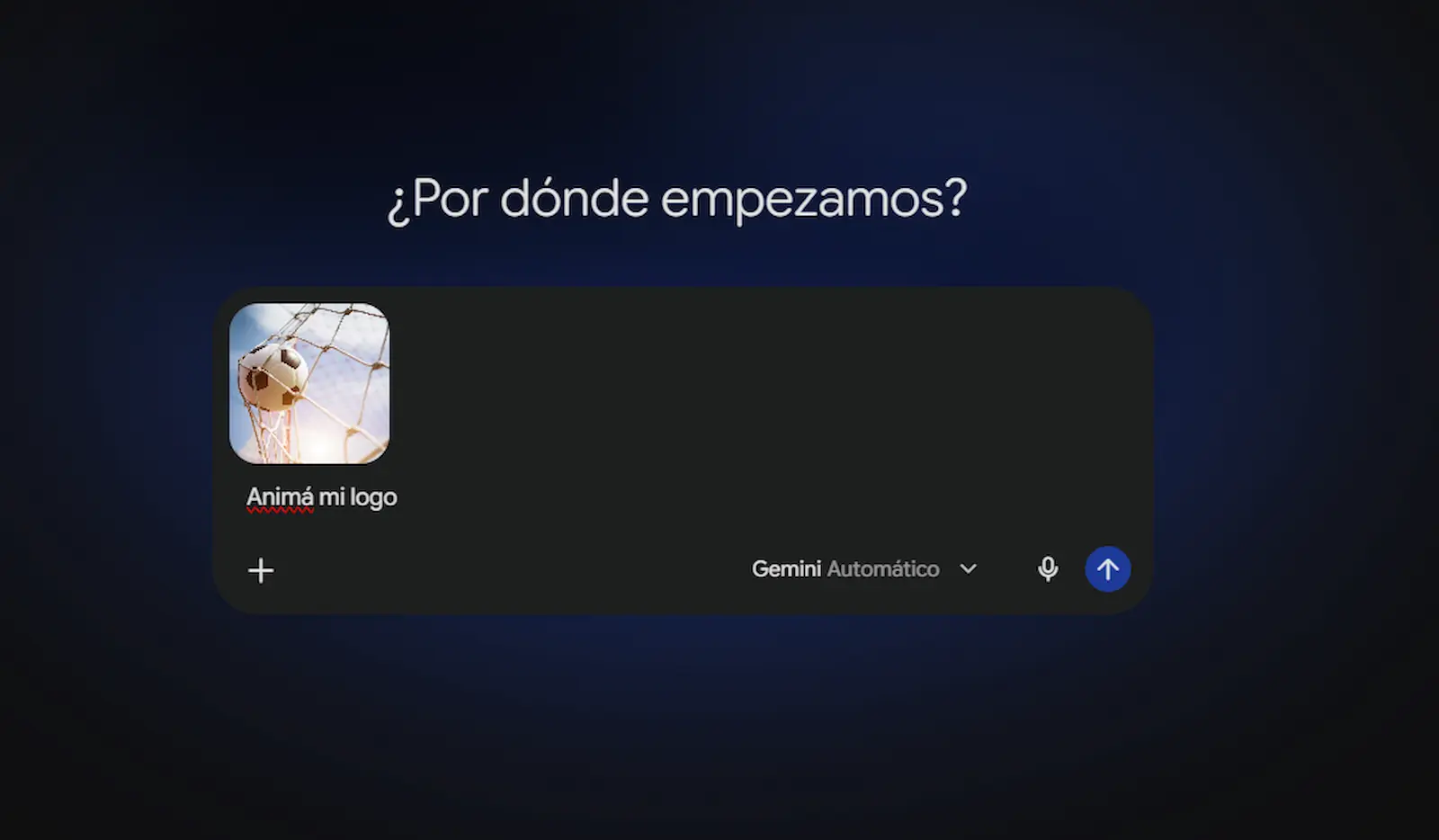
1. Generá la animación base
Subí tu logo a la herramienta de inteligencia artificial y pedile una animación directa, sin vueltas, con una instrucción como “Animá mi logo”.
La clave está en pedir movimientos sobrios y limpios, para no saturar a quien lo vea. Cuando tengas el resultado, descargá el video a tu computadora. Si no tenés esa función en Gemini, también contamos cómo generar videos con Veo desde Google Vids.
2. Convertí el video a GIF
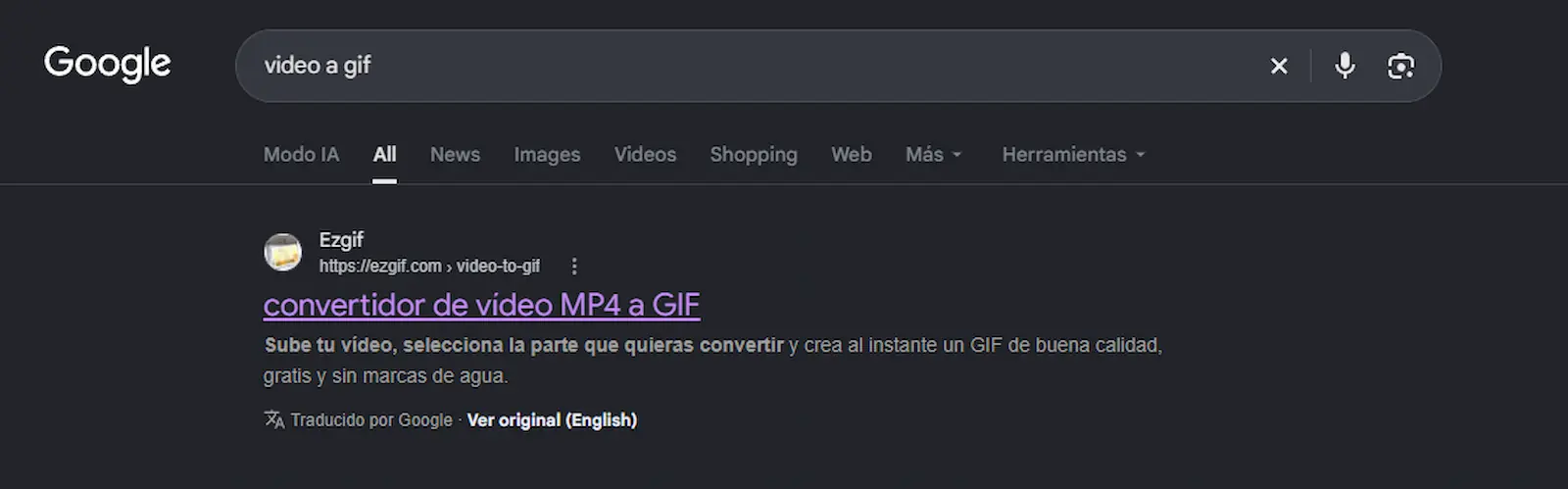
Buscá en la web un convertidor gratuito de video a GIF, subí el archivo que bajaste y procesalo. Hay varios: en la captura, el primer resultado es Ezgif.
Con eso, el archivo queda listo para subir.
3. Subí el GIF a tu cuenta de Google
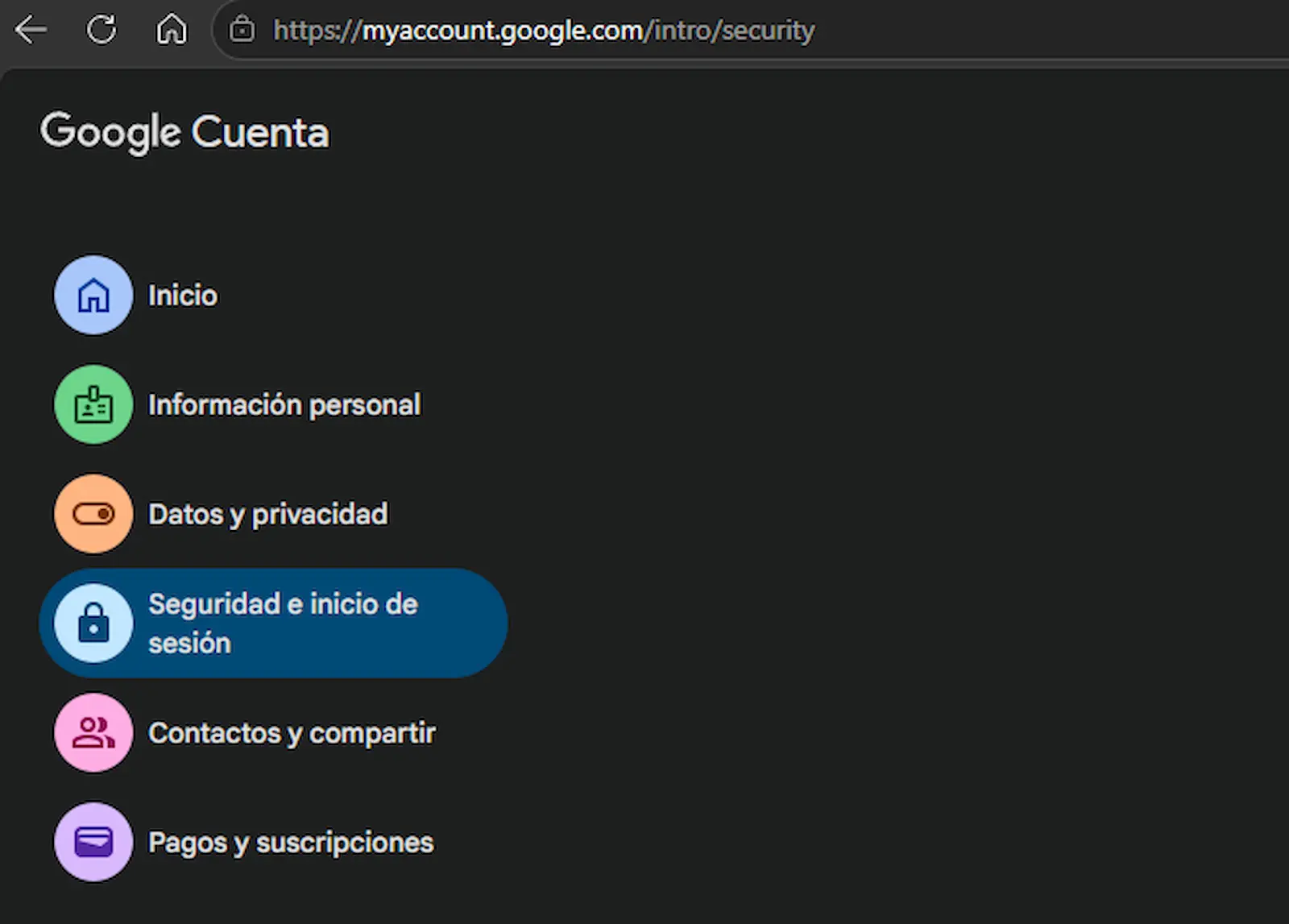
Entrá a myaccount.google.com/personal-info y hacé clic en tu foto de perfil actual. Elegí la opción Subir desde el dispositivo y cargá el GIF que acabás de convertir.
Por último, tocá Siguiente y Guardar como foto de perfil para que quede como tu avatar. Es el mismo camino que indica la ayuda oficial de Gmail para cambiar la foto.
¿El GIF se ve animado en todos lados?
Acá conviene bajar la ansiedad. La ayuda oficial de Google habla de fotos e ilustraciones, no menciona los GIF y no promete que el movimiento se vea en todos sus servicios ni en las apps de correo de otras empresas.
Por eso, antes de dar el truco por hecho, mandate un mail de prueba a otra casilla y fijate cómo aparece tu foto en la computadora y en el celular. Si ves la imagen vieja, no te alarmes: Google avisa que el cambio a veces tarda algunos días en llegar a todos sus productos.
¿Conviene animar tu foto de perfil?
En un mercado digital donde la batalla por la atención se juega segundo a segundo, marcar la diferencia no siempre requiere inversiones millonarias ni campañas complejas.
Mientras la mayoría de las marcas sigue enviando correos desde perfiles estáticos, un ícono en movimiento rompe la monotonía de la bandeja de entrada y puede despertar la curiosidad de quien lo recibe. Sirve para una marca, para un emprendimiento y también si estás en plena búsqueda laboral.
Eso sí, que el logo se mueva no reemplaza a un buen asunto. Y si lo que te molesta es la IA metida en el correo, tenemos la guía para desactivar Gemini en Gmail y Google Docs.
Preguntas frecuentes
¿Cambiar la foto de Gmail cambia también la de YouTube?
No. La foto de Gmail es la misma que la de tu Cuenta de Google y aparece en otros servicios de la empresa, pero Google aclara que cambiarla no modifica la foto ni el nombre de tu canal de YouTube.
¿Por qué sigo viendo mi foto de perfil vieja?
Según Google, el cambio puede tardar algunos días en llegar a todos sus productos. Para acelerarlo, recomienda borrar la caché y las cookies del navegador, o salir de la cuenta y volver a entrar.
¿Cómo vuelvo a la foto de perfil que tenía antes en Gmail?
Desde Gmail en la computadora, hacé clic en tu perfil (arriba a la derecha) y elegí Cambiar la foto de perfil. Después, en Más, entrá a Fotos de perfil anteriores: ahí aparecen las que usaste antes.
Si te sirvió esta nota, marcanos como fuente preferida y vas a ver más de Cultura Geek cuando busques en Google.Sumá  como fuente preferida en
