


Google llenó Gmail y Docs de inteligencia artificial sin preguntarle a nadie. Te contamos cómo desactivar Gemini en Gmail y en Docs, paso a paso, para recuperar una pantalla limpia.

Para desactivar Gemini en Gmail, entrá en Configuración, abrí todos los ajustes y destildá las funciones inteligentes en la pestaña General. En Google Docs el camino es otro y más limitado: la barra inferior se minimiza desde su propio menú, pero Google no ofrece una forma de eliminarla del todo. Para eso hace falta una extensión.
Las tecnológicas insisten en llenar la pantalla de asistentes virtuales y sugerencias automáticas, sin fijarse demasiado en si alguien los pidió. Botones emergentes, cuadros flotantes y paneles que aparecen solos: la estrategia es empujar el uso de la IA hasta que se vuelva costumbre.
El caso más molesto es el de Docs, que sumó un panel enorme de Gemini en la parte de abajo de la pantalla. Se puede domar, aunque no del todo, igual que las funciones inteligentes del correo. Vamos por partes.
Cómo ocultar el panel flotante de Gemini en Google Docs
Si lo único que querés es despejar la hoja, hay una solución inmediata dentro de la propia plataforma. Google la llama minimizar, y son dos clics:
- Abrí un documento y buscá la barra de Gemini, abajo de todo.
- Hacé clic en el menú adicional de esa barra, el de los tres puntos.
- Elegí Minimizar barra de Gemini.
Acá va la letra chica, porque el nombre de la opción no es casual: se minimiza, no se desactiva. Si después pasás el cursor por la zona de abajo, la barra vuelve a aparecer.
Google aclara en su documentación oficial que la barra ya se minimiza sola por defecto. Si lo que querés es que no aparezca nunca más, la salida práctica es la extensión que vemos más abajo.
Este ajuste vale solo para Docs. No toca el resto de las funciones inteligentes de tu cuenta, así que si te molesta la IA en el correo hay que ir por otro lado.
Cómo desactivar Gemini en Gmail y sus funciones inteligentes
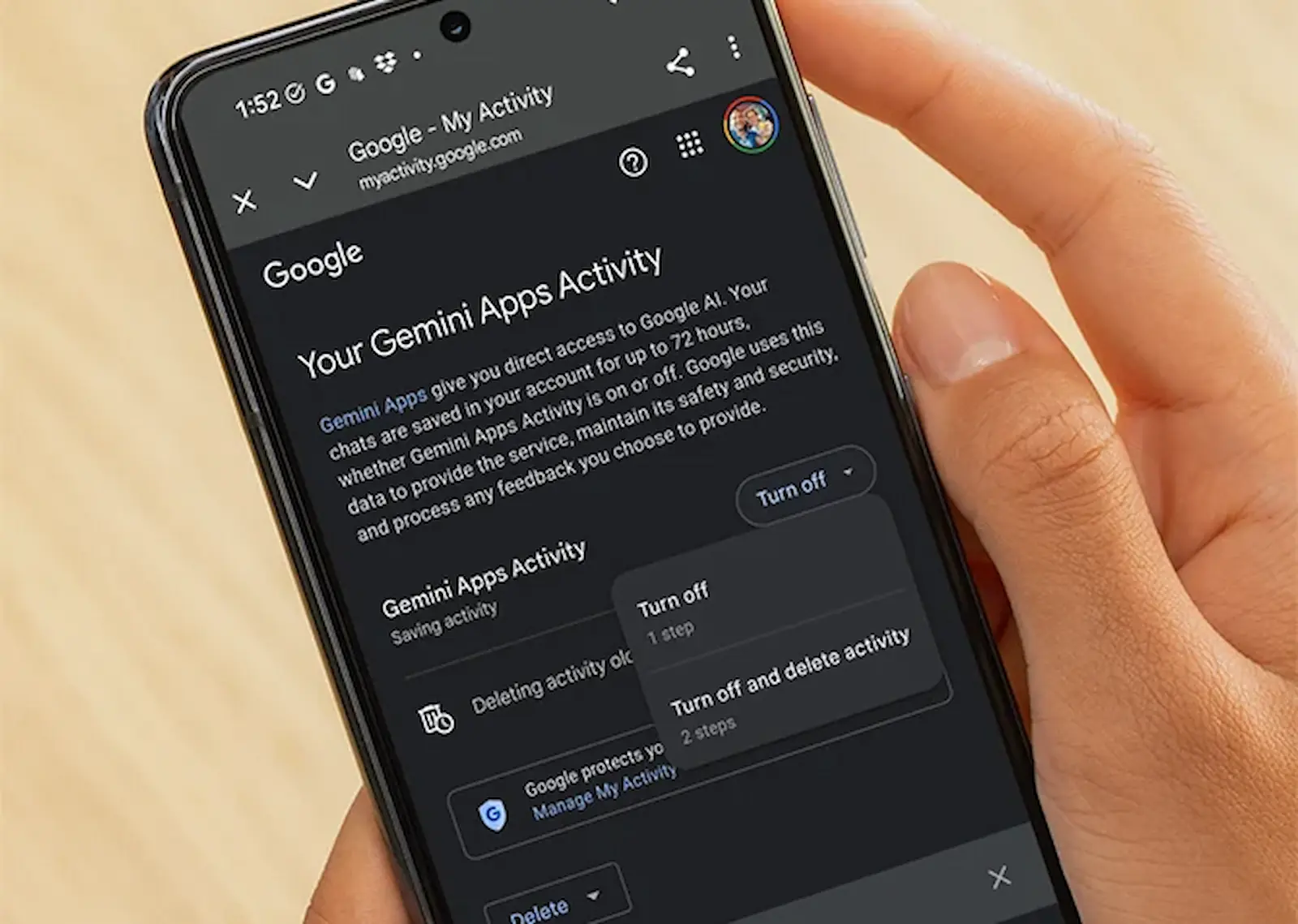
Antes de los pasos, un desvío corto: la imagen de arriba es la actividad de las apps de Gemini, que se maneja aparte desde Mi actividad de Google y define si se guardan tus conversaciones con el asistente. No apaga la interfaz, pero conviene revisarla si te importa el dato.
Otra aclaración necesaria: en los perfiles corporativos de Google Workspace, lo que puedas tocar depende de lo que habilite el administrador del dominio. Las cuentas personales, en cambio, dan libertad total.
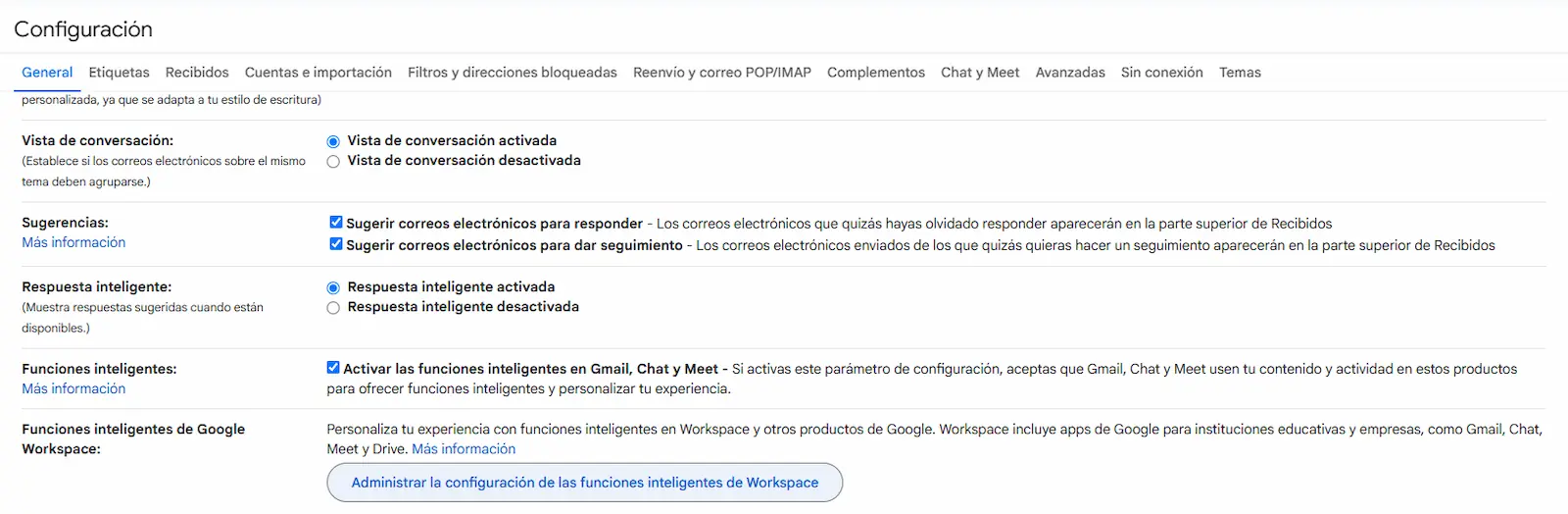
Los pasos dentro de Gmail son estos:
- Entrá a tu cuenta de correo personal.
- Presioná el ícono de la rueda dentada, arriba a la derecha.
- Abrí el menú completo de configuración.
- En la pestaña General, destildá la casilla de funciones inteligentes en Gmail, Chat y Meet.
- Más abajo, entrá en Administrar la configuración de las funciones inteligentes de Workspace y apagá los dos interruptores de adentro.
- Guardá los cambios.
Ojo con el paso 5, que es el que casi todos se saltean: lo segundo no es una casilla sino un botón. Adentro están los interruptores de Workspace y de otros productos de Google, los que cruzan datos entre servicios, como los vuelos que aparecen solos en Calendar.
Conviene saber qué se pierde antes de apagar. Junto con Gemini se van la categorización automática de la bandeja (esas pestañas de Principal, Social y Promociones), la redacción inteligente, las respuestas sugeridas y las tarjetas de resumen arriba de los mails.
La buena: el corrector de ortografía y gramática no entra en ese paquete. Tiene sus propios ajustes en la misma pestaña General, así que podés apagar la IA y seguir escribiendo sin errores.
Bye Bye Gemini: la extensión para ocultar la IA de Google
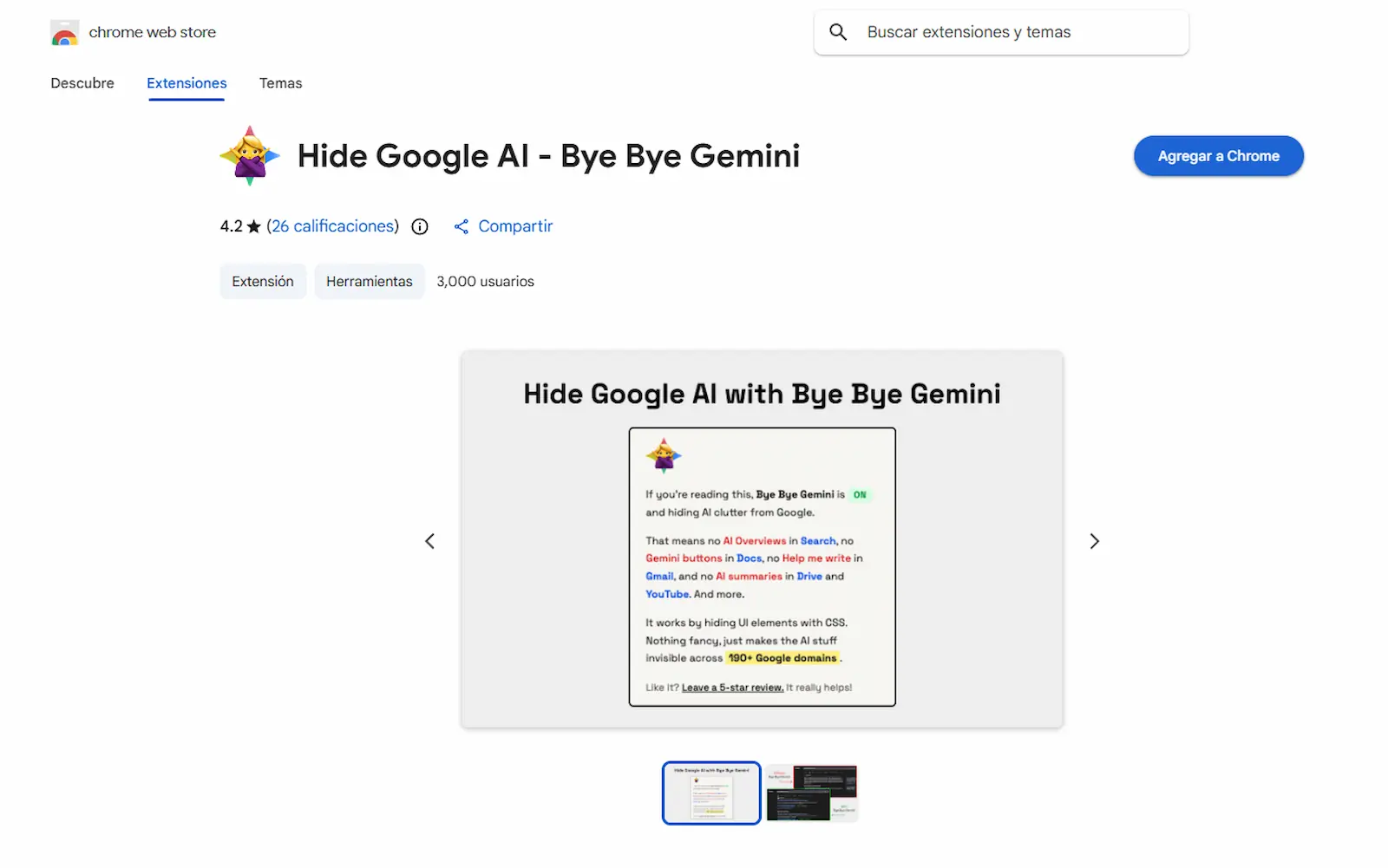
Hay un atajo para quienes no quieren resignar las funciones del correo o no consiguen nada con los ajustes nativos. Se llama Hide Google AI – Bye Bye Gemini y es gratis.
El complemento para Chrome no desinstala nada: aplica reglas de estilo que dejan invisibles los elementos del asistente en Gmail, Docs, Drive, YouTube y hasta en los resúmenes automáticos del buscador. Según su ficha en la tienda, funciona en más de 190 dominios de Google y no recolecta datos.
Es la vía más directa para limpiar la experiencia web sin pelearse cada dos semanas con una interfaz que cambia sola. La contra es evidente: dependés de un desarrollo de terceros que tiene que ir actualizándose con cada rediseño de Google.
Recuperar el control de tus herramientas de trabajo
Elegir con qué herramientas trabajás no debería ser una pelea. Pero mientras las empresas metan inteligencia artificial en cada rincón de sus aplicaciones, va a seguir siéndolo.
La buena noticia es que los métodos existen y son reversibles: si un día extrañás las sugerencias, volvés a tildar la casilla y listo.
Mientras tanto, entre los ajustes del correo y una extensión en el navegador se puede armar un escritorio limpio. Google, por su parte, sigue sumando IA a sus servicios a un ritmo que no da respiro.
Preguntas frecuentes sobre cómo desactivar Gemini
¿Cómo sacar la barra de Gemini en Google Docs?
En la barra inferior, abrí el menú de los tres puntos y elegí Minimizar barra de Gemini.
Es lo único que ofrece Google hoy: la barra se achica, pero vuelve a asomar si pasás el cursor por esa zona. Para que desaparezca del todo hace falta una extensión.
¿Qué pasa si desactivo las funciones inteligentes en Gmail?
Perdés la categorización automática de la bandeja (Principal, Social y Promociones), la redacción inteligente, las respuestas sugeridas y las tarjetas de resumen. El corrector de ortografía y gramática no se toca: tiene sus propios ajustes.
Ojo con otra confusión habitual: esa casilla tampoco apaga la barra de Gemini en Docs, que se maneja por separado.
¿Puedo desactivar Gemini si uso una cuenta de trabajo?
Depende. En los perfiles corporativos de Google Workspace, el administrador del dominio define qué herramientas de inteligencia artificial están disponibles y cuánto puede tocar cada usuario.
Si los ajustes te aparecen bloqueados, la decisión pasa por el área de sistemas de la empresa.
¿Cómo funciona la extensión Bye Bye Gemini?
Es una extensión gratuita para Google Chrome que aplica reglas de CSS para ocultar los elementos de IA en la interfaz de Gmail, Google Docs, Google Drive, YouTube y los resúmenes del buscador. No bloquea el servicio ni lo desinstala: lo vuelve invisible.
¿Se puede volver a activar Gemini después?
Sí, todos los cambios son reversibles.
Alcanza con volver a tildar las casillas en la configuración de Gmail, pasar el cursor por la barra inferior en Docs o desinstalar la extensión del navegador.
Si te sirvió esta nota, marcanos como fuente preferida y vas a ver más de Cultura Geek cuando busques en Google.Sumá  como fuente preferida en
