


Táctil, alargada y se puede poner donde quieras con su pie o sus imanes. La Corsair Xeneon Edge promete ordenar el escritorio con widgets, atajos y un Stream Deck virtual y lo mejor es que con un click muta a un segundo monitor.
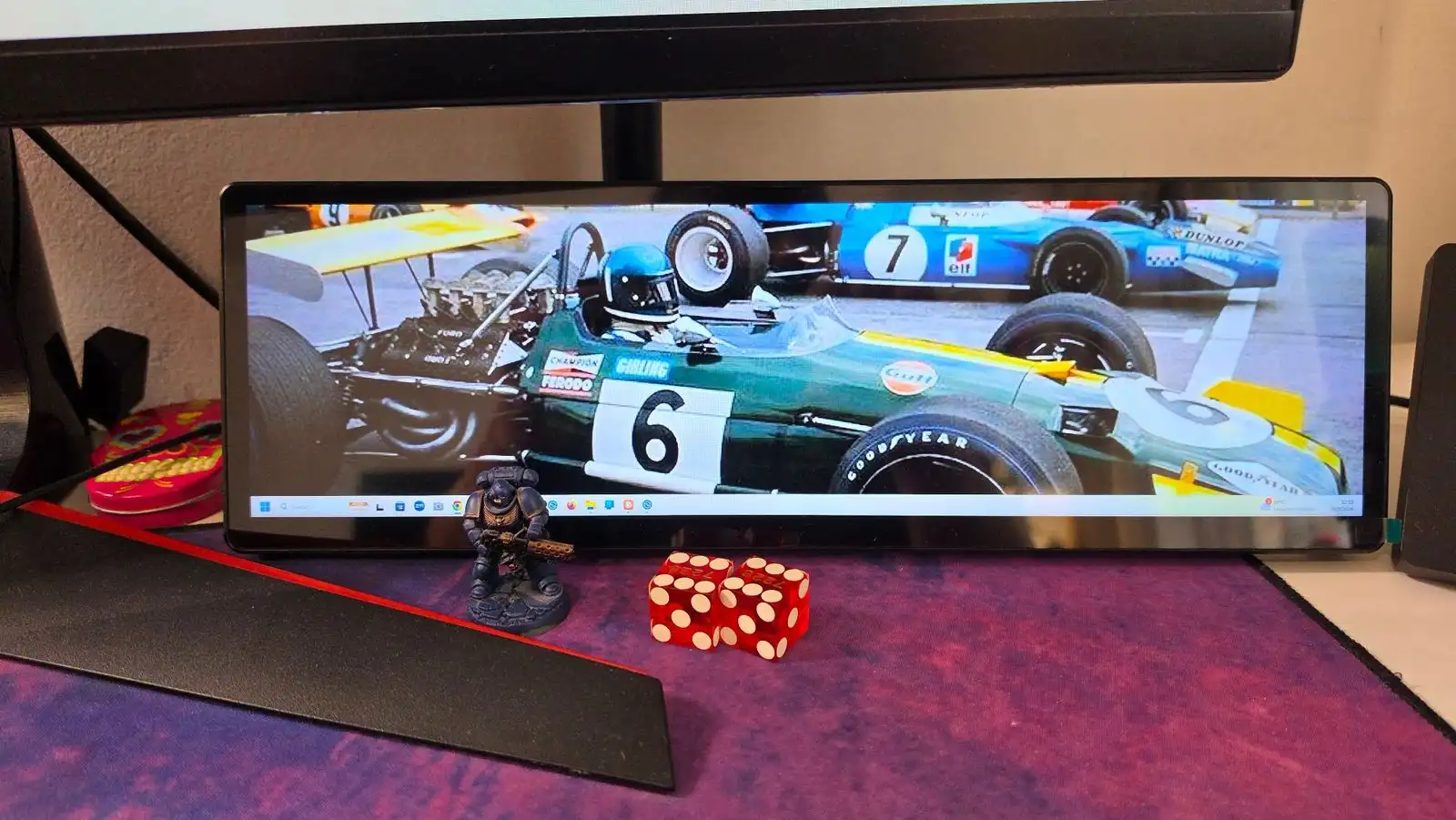
La Corsair Xeneon Edge es una pantalla táctil LCD de 14,5 pulgadas y formato ultra ancho (2560 x 720, relación 32:9) pensada como segunda pantalla de apoyo. Corsair la lanzó oficialmente el 26 de agosto de 2025 y hoy figura a 249,99 dólares en su tienda de Estados Unidos y también llega oficialmente a la Argentina en los revendedores de la marca (acá es vital comparar precios, porque varían bastante). Es simple, funciona con Windows 11 y le suma muchas funciones a través de su software iCUE, y se puede usar afuera como monitor y por qué no adentro del gabinete como display de información.
Algo que queremos dejarte claro: no es un monitor para jugar. Es un tablero: temperaturas del CPU y la GPU, el chat de Twitch, el reproductor de música, el clima o una botonera de atajos, todo a la vista y al alcance del dedo mientras la pantalla principal queda libre para lo importante.
Al sacarlo de la caja lo primero que notamos es su calidad de construcción. Todo prolijo, los cables son de alta calidad y el sistema de imanes (que te vamos a explicar más adelante) es una gran idea para no nadar con tornillos.
Corsair Xeneon Edge: qué es y para qué sirve
La idea no es nueva (los modders vienen metiendo pantallitas de sensores en los gabinetes hace años), pero Corsair la empaqueta como producto listo para usar. El panel es AHVA, una tecnología de la familia IPS con buenos ángulos de visión, y el táctil es capacitivo de cinco puntos, así que reconoce gestos con varios dedos como el de un celular; esto es ideal si lo vas a usar debajo o al costado de tu pantalla como monitor secundario.
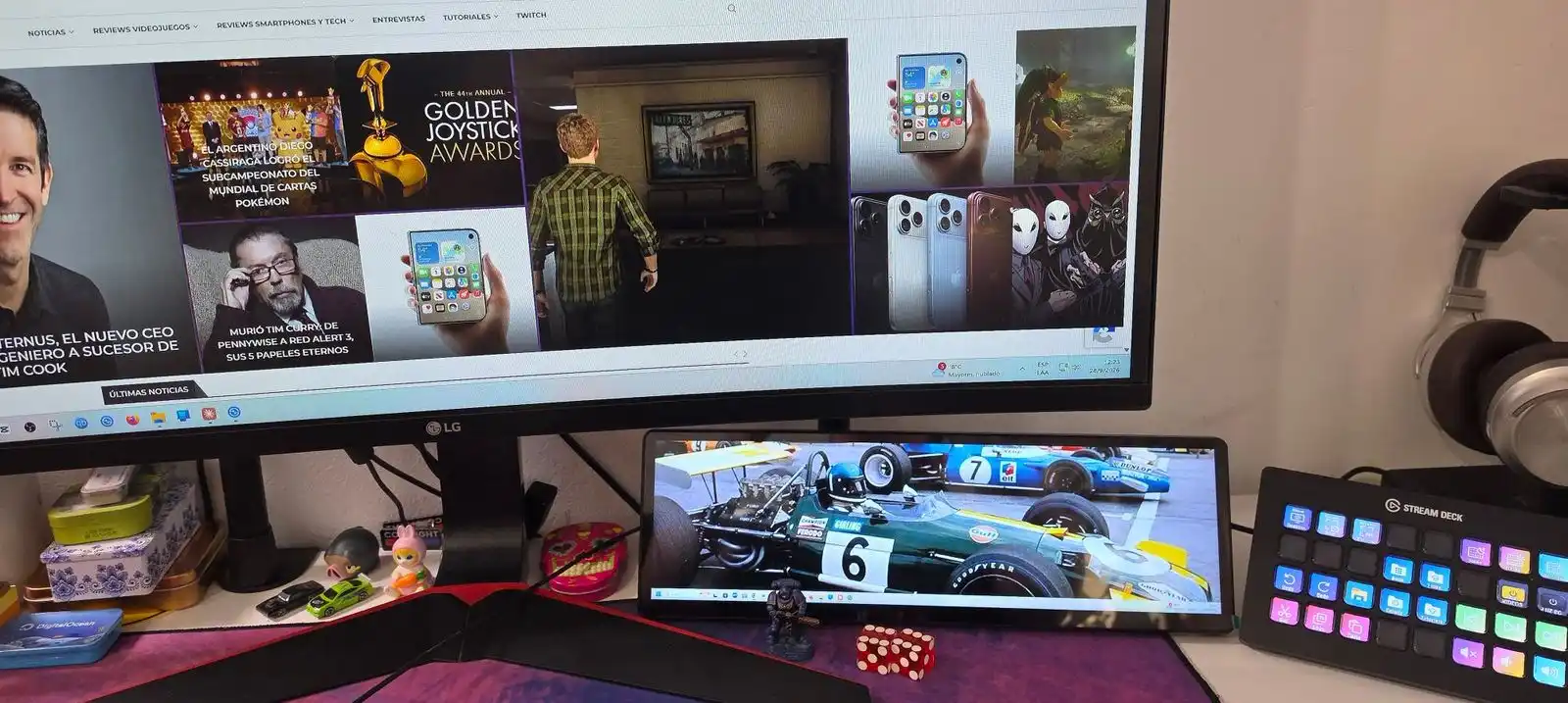
Por eso te decíamos que se usa de dos maneras. Como pantalla de widgets, manejada desde iCUE, o como un monitor secundario común de Windows, donde podés arrastrar cualquier ventana: Discord, una videollamada, las barras de herramientas de un editor o la cabina de un simulador. Nosotros le encontramos la vuelta y lo usamos de las dos maneras. Con iCUE programás una tecla del teclado que hace de switch y cambia entre el modo Widgets y el modo monitor secundario.
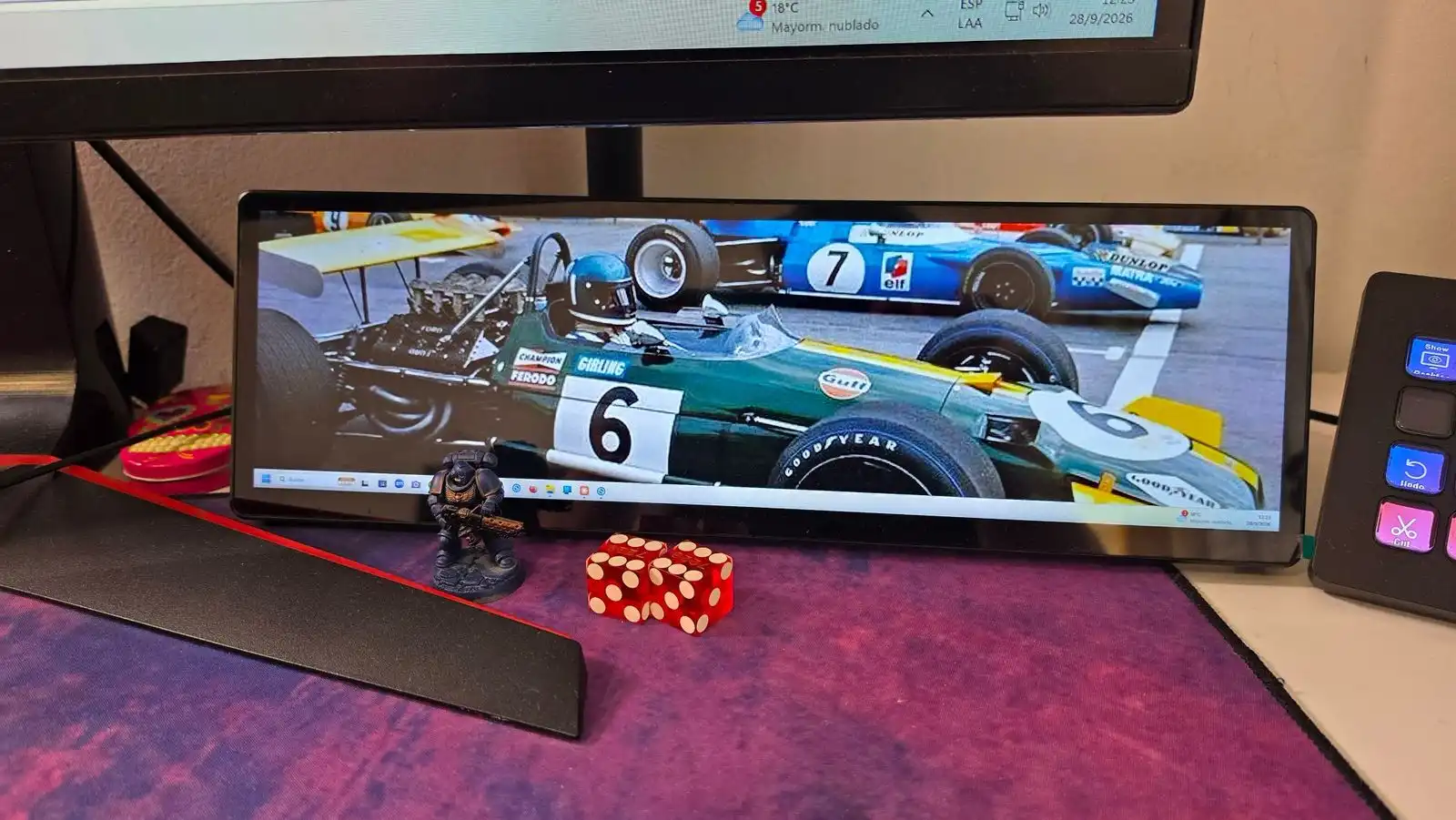
No tiene botones ni menú en pantalla (OSD). El brillo, el contraste y la rotación se ajustan desde iCUE, y según Corsair esos valores quedan guardados en la propia pantalla aunque el software no esté abierto. Con el brillo tuvimos un feliz problema, dado que el brillo de la Xeneon Edge era más potente que el de nuestro monitor, tuvimos que bajarlo un poco desde configuración.
¿Qué especificaciones tiene la Xeneon Edge?
| Tamaño | 14,5 pulgadas |
| Resolución | 2560 x 720 (32:9), unos 183 píxeles por pulgada |
| Panel | AHVA, 60 Hz, 16,7 millones de colores (8 bits) |
| Brillo | 350 cd/m² |
| Táctil | Capacitivo, cinco puntos |
| Conexiones | HDMI 2.0 y USB-C con DisplayPort Alt Mode |
| Montaje | Soporte magnético, 14 imanes traseros, dos roscas de 1/4″-20 y hueco de radiador de 360 mm |
| Medidas | 372 x 120 x 22 mm |
| Colores | Negro, blanco, Atomic Purple, Crystal y Smoke |
| Garantía | Tres años, con garantía de cero píxeles muertos |
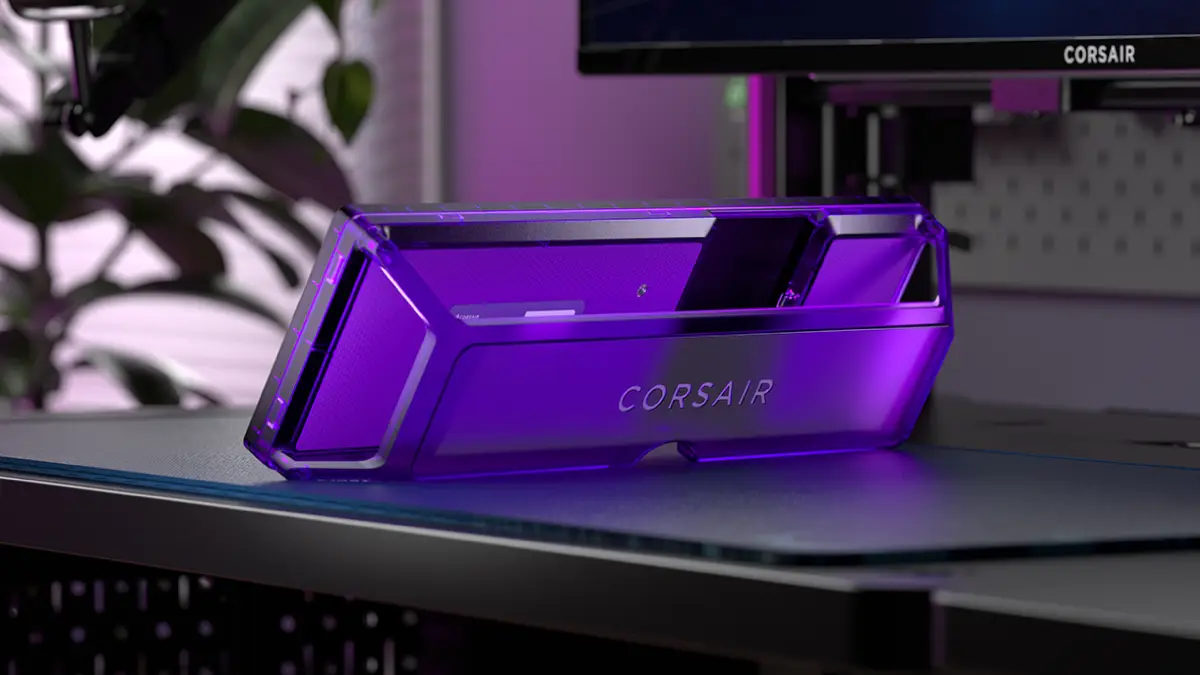
En la caja vienen tres cables mallados de alta calidad: HDMI a DisplayPort y USB-C a USB-C (1,8 metros cada uno) y USB-C a conector USB interno de la placa madre (0,7 metros), además del soporte magnético para apoyarla en el escritorio. Además del negro que probamos hay versiones en color: acá contamos cómo llegaron la Atomic Purple y la blanca.
Cómo se instala la Corsair Xeneon Edge, paso a paso
Algo fundamental va a ser el armado de tu escritorio. Antes de decidirte a comprarlo, tenés que pensar dónde va a ir. Si vas usarlo con su pie o si vas a usarlo imantado o con algún parante. Y también es importante que veas el espacio que tenés en tu escritorio, porque si tu monitor tiene pies, quizás no entra debajo. Una vez que sepas esto, lo demás es sólo placer tecnológico. Si querés mas detalles, tenés la Guía oficial de Corsair.
1. Elegir dónde montarla
- En el escritorio: se apoya sobre el soporte magnético que viene en la caja, con una inclinación fija.
- Pegada a una superficie de metal: los 14 imanes de la parte trasera la sostienen directo sobre el lateral de un gabinete o cualquier superficie ferrosa.
- En un brazo o trípode: las dos roscas estándar de 1/4″-20 son las mismas de las cámaras, así que entra en brazos articulados y en el sistema Multi-Mount de Elgato.
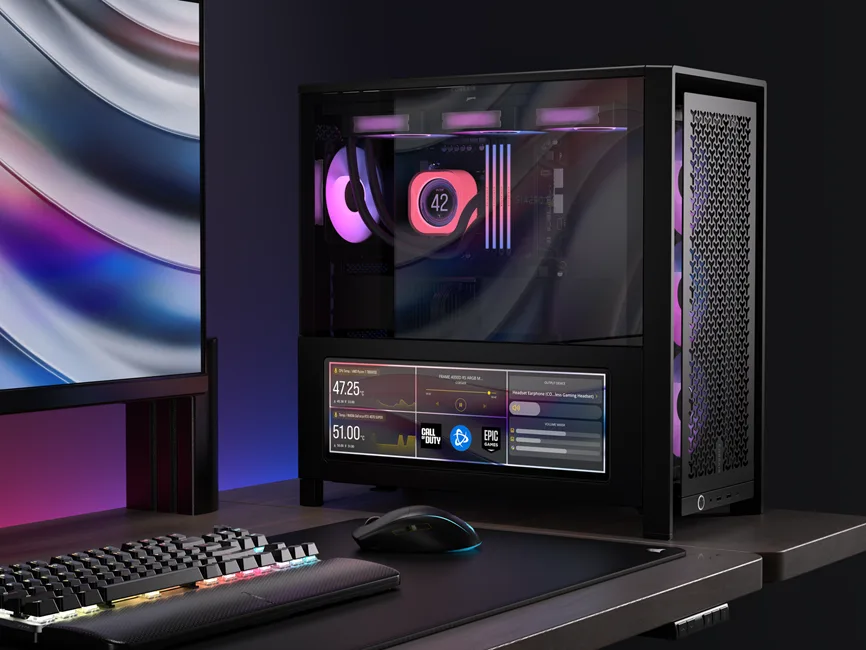
- Adentro del gabinete: con el soporte de ventiladores se atornilla en el hueco de un radiador de 360 mm. (y viene con un cable para darle alimentación desde adentro del gabinete). En la línea Frame de Corsair también se puede enganchar en el panel lateral, con un kit que se vende aparte.
Nosotros, que tenemos un escritorio relativamente normal, lo montamos abajo y al costado del monitor principal. Nos molestan un poco las patas del monitor, que no nos dejan ponerlo centrado, pero queda perfecto para usarlo de manera táctil con la mano derecha por sobre el teclado. El cableado, la instalación y la configuración son superfáciles.
2. Conectarla: uno o dos cables
Con un solo cable USB-C viajan imagen, alimentación y táctil al mismo tiempo. Solo funciona si la placa de video, la placa madre o la notebook sacan video por USB-C (DisplayPort Alt Mode o USB4). No todas las PC de escritorio lo hacen, así que conviene chequearlo antes.
Con dos cables, que es la opción que va a necesitar la mayoría: el HDMI a DisplayPort lleva la imagen desde la placa de video, y el USB-C se encarga de la energía y del táctil. Si la montás adentro del gabinete, ese USB-C puede ir al conector USB interno de la placa madre. Un detalle no menor es que si el USB-C va a un puerto que solo carga y no transmite datos, el táctil deja de funcionar. Depende de si querés no tener las funciones táctiles.
3. Configurarla en Windows e iCUE
- Tenés que descargar el iCUE desde el sitio de Corsair. Requiere Windows 11. Pero si te compraste este monitor, seguro ya lo tenés instalado para usarlo con otros equipos de la marca.
- En la configuración de pantalla de Windows, elegí Extender (no Duplicar).
- iCUE detecta la pantalla sola. Tocá Run Wizard o entrá a Screen Setup desde el recuadro de la Xeneon Edge.
- Seguí el asistente para calibrar el táctil, así los toques caen en la Edge y no en el monitor principal.
- Ajustá brillo, contraste y rotación automática desde los ajustes del dispositivo.
Un consejo oficial para los que juegan: poné los juegos en modo ventana sin bordes. Si están en pantalla completa y tocás la Edge, Windows puede minimizar el juego al pasar el foco a la otra pantalla.
Lo dejamos funcionando en minutos, simple. Lo único que nos costó fue configurar los widgets, por la cantidad que hay para elegir, y habilitar correctamente el táctil: nos tomó un par de minutos encontrar la configuración.
Widgets, iCUE y Stream Deck: qué se puede hacer con la Xeneon Edge
En modo widgets, iCUE permite armar hasta 30 páginas. Se pasa de una a otra deslizando el dedo a los costados, y deslizando hacia arriba o abajo se vuelve al inicio. Cada widget se personaliza por separado, o se le aplica un estilo común a toda la pantalla.
Los hay de sensores del sistema (temperaturas, uso, velocidad de ventiladores), reloj, clima, control multimedia y chat de Twitch. También acepta fondos a la resolución nativa y widgets de terceros desde el Elgato Marketplace.
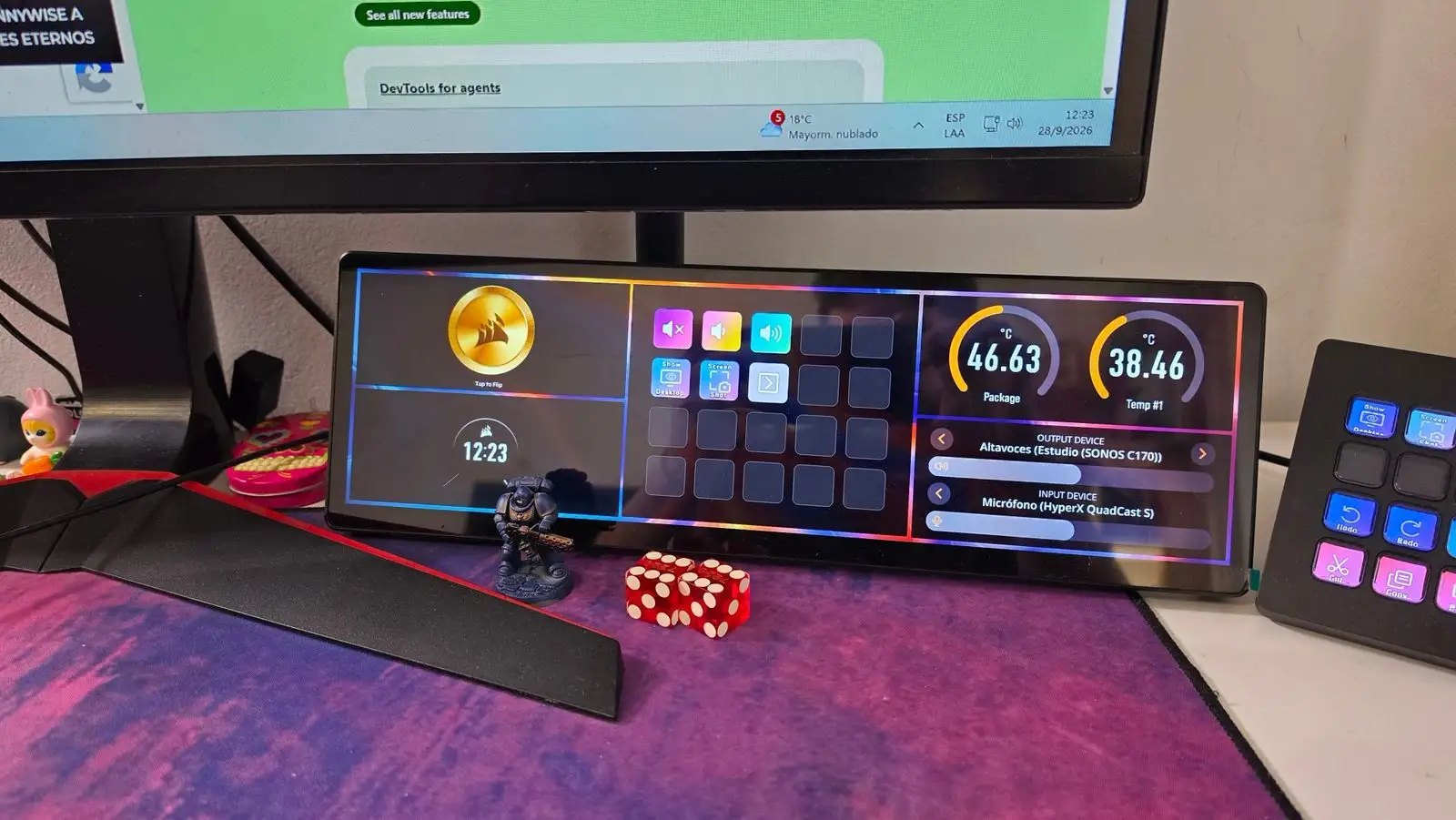
La otra carta fuerte es la compatibilidad con el Stream Deck virtual de Elgato (que también es de Corsair): la pantalla se convierte en una botonera táctil para lanzar programas, cambiar escenas de stream o disparar macros. Es la misma lógica que Corsair ya metió en periféricos como el mouse Nightsword v2 Wireless SD.
Ojo con un detalle: la distribución de widgets y las imágenes que subas quedan guardadas en iCUE, no en la pantalla. Si la conectás a otra PC, el tablero no viaja con ella.
Veredicto: ¿para quién es la Corsair Xeneon Edge?
Por lo que ofrece, apunta a un público claro: streamers que necesitan el chat y las escenas a mano, fanáticos de los simuladores que quieren telemetría aparte, y quien arma una PC con vidrio lateral y quiere que la pantalla sea parte del gabinete. Si ya tenés otros productos de Corsair, iCUE te va a resultar familiar. Si buscás lo más económico para ver temperaturas, hay caminos más baratos; esto es para el que quiere todo integrado y prolijo.
Es un producto recomendado para los que buscan un segundo monitor pequeño de soporte para datos, no tanto para los que quieren un segundo monitor funcional.
Si estás armando el resto del setup con la misma marca, en esta guía repasamos los periféricos de Corsair que conviene comprar en Argentina, y acá está la nota del lanzamiento de la Xeneon Edge. La ficha completa está en la página oficial del producto.
¿Cuánto cuesta la Corsair Xeneon Edge en Argentina?
En Argentina se consigue en tiendas de hardware y en Mercado Libre, con precios que varían bastante según el vendedor. Al 25 de septiembre de 2026, una tienda argentina de hardware la listaba a 901.999 pesos de precio de lista (811.799 con descuento), sin stock. Como referencia, en Estados Unidos cuesta 249,99 dólares.
¿La Xeneon Edge funciona con Mac?
Sí, pero a medias. Según Corsair, en una Mac funciona solo como pantalla externa: iCUE no tiene versión para macOS, así que no hay widgets ni ajustes desde el software. Para usarla completa hace falta una PC con Windows 11.
¿Tiene batería o necesita fuente propia?
No tiene batería ni fuente propia. Se alimenta siempre por USB-C a 5V: desde un puerto USB-C, desde un USB-A con un cable USB-C a USB-A o desde el conector USB interno de la placa madre. Por eso no sirve como monitor portátil para llevar a otro lado sin una fuente cerca.
Si te sirvió esta nota, marcanos como fuente preferida y vas a ver más de Cultura Geek cuando busques en Google.Sumá  como fuente preferida en
