
Guía paso a paso para instalar los mods que agregan cámara en tercera persona a Baldur’s Gate 3. Son cuatro, todos gratis, y cambian por completo cómo se siente recorrer el mapa.
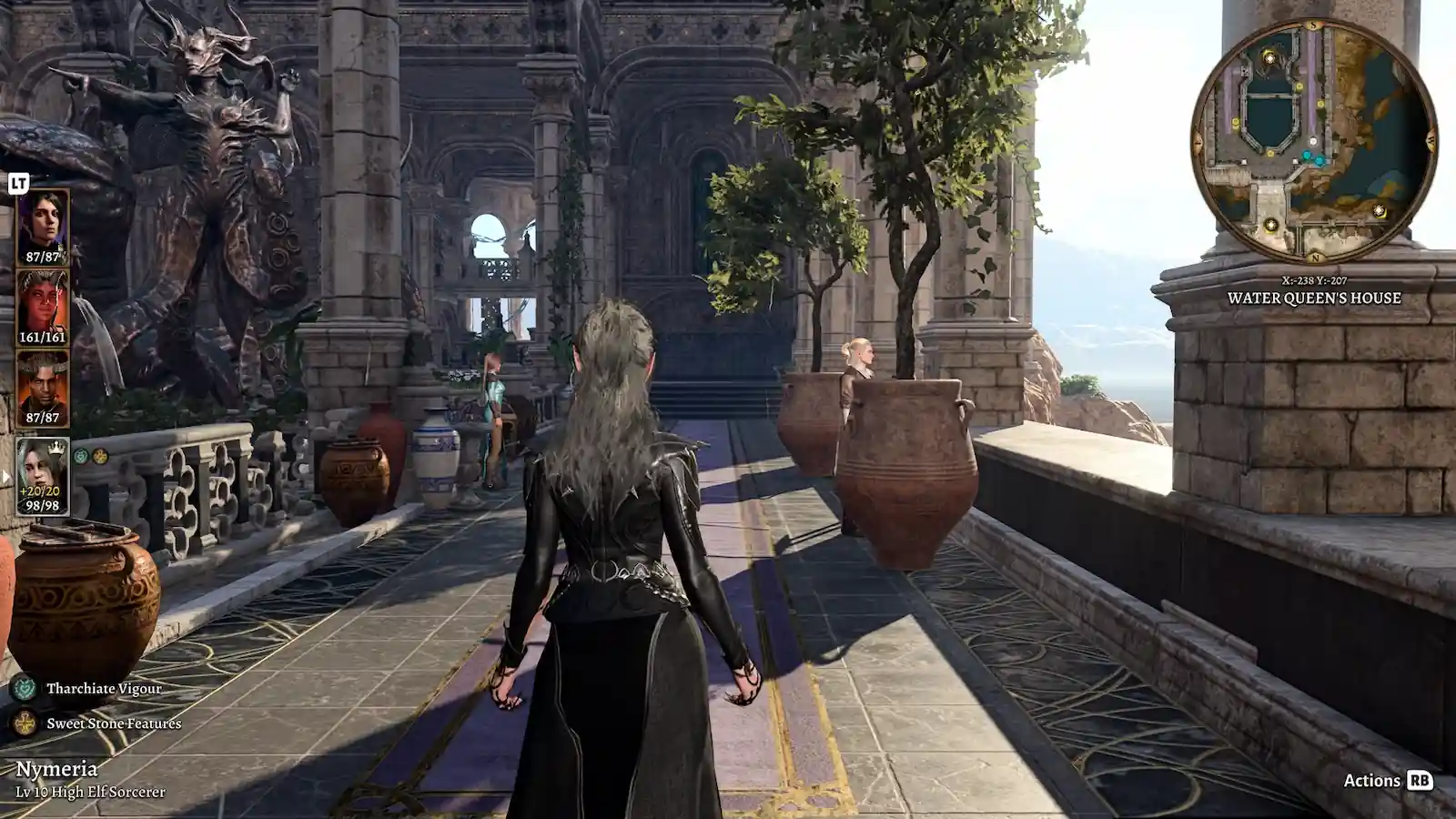
Cómo jugar Baldur’s Gate 3 en tercera persona
No hay opción nativa: se hace con mods. Necesitás cuatro, todos gratis en Nexus: Native Mod Loader, BG3 Script Extender, Mod Configuration Menu y True Third-Person Camera. Una vez instalados, la cámara se activa dentro de la partida manteniendo Y (o Triángulo) en el control, o con Numpad * en el teclado.
El juego de rol que se llevó el GOTY nació pensado para la cámara cenital de toda la vida. Larian nunca ofreció otra cosa.
Sí lo hizo la comunidad. El mod True Third-Person Camera, de Relysia, pega la cámara a la espalda del personaje como en cualquier juego de acción moderno, y el resultado es raro de tan bueno: caminar por la Costa de la Espada deja de ser mover una ficha en un tablero.
Qué mods necesitás antes de empezar
Desde la versión 1.1, el mod dejó de ser opcional en sus dependencias: viene como paquete único y los tres requisitos son obligatorios. Sin el cargador nativo el mod directamente no corre, y sin los otros dos te quedás sin el menú de configuración dentro del juego.
- El cargador nativo: el Native Mod Loader, que es lo que permite que el juego lea mods en formato DLL.
- El extensor de scripts: el BG3 Script Extender (BG3SE). De él dependen funciones como detectar automáticamente el modo por turnos.
- El menú de configuración: el Mod Configuration Menu (MCM), para tocar los valores de la cámara sin salir de la partida.
- El mod principal: True Third-Person Camera, que es una versión ampliada de Native Camera Tweaks, de Ersh.
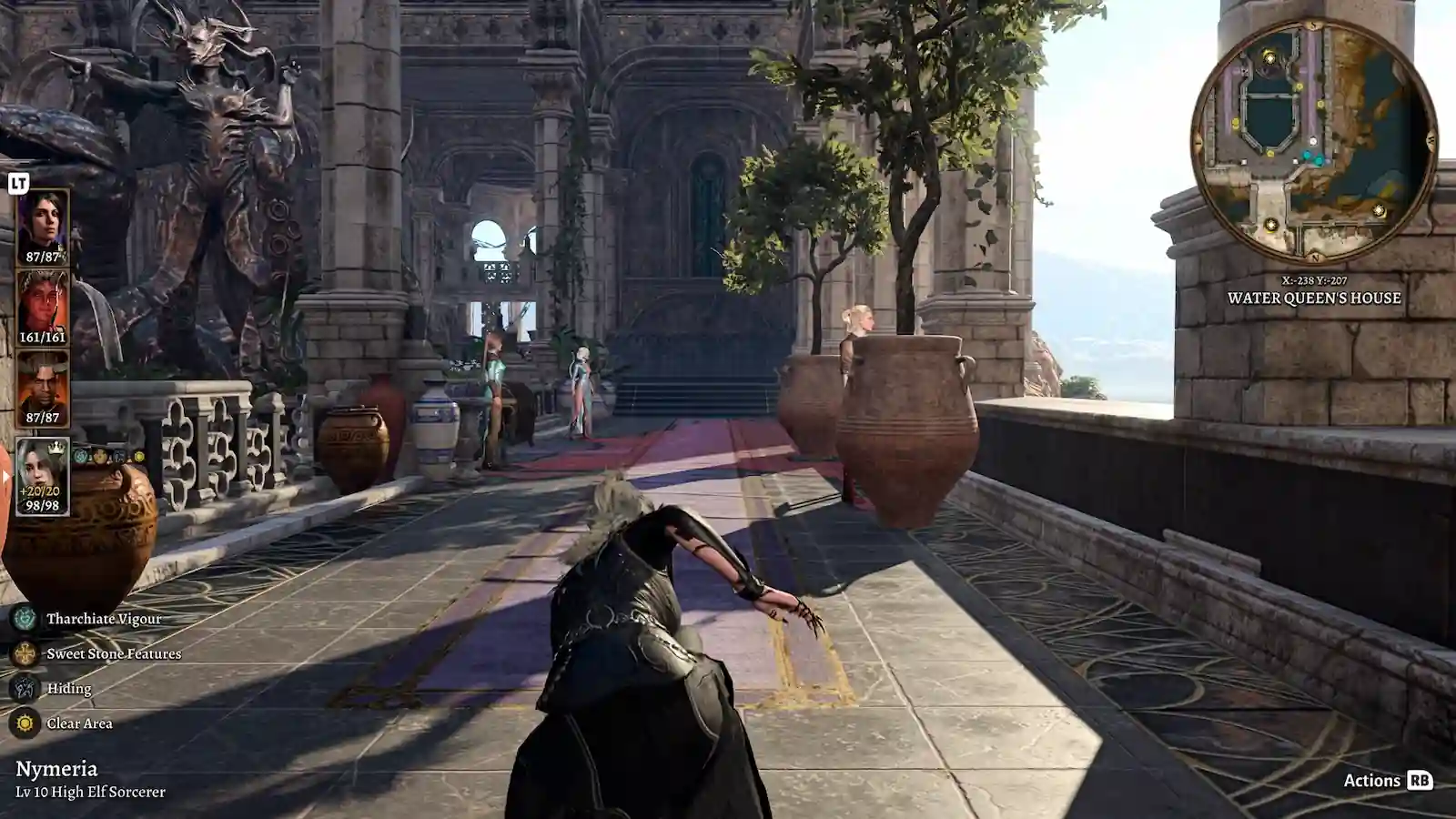
Cómo instalar la cámara en tercera persona paso a paso
Una vez que tenés los tres requisitos instalados, el mod principal se instala en cuatro pasos:
- Bajá el archivo desde la pestaña Files de Nexus y descomprimí el .zip. Adentro vas a encontrar un README y dos carpetas numeradas.
- Abrí la carpeta 1 – Main Game Folder Files y arrastrá la carpeta
bina la raíz del directorio del juego. En Steam, por defecto, esC:\Program Files (x86)\Steam\steamapps\common\Baldurs Gate 3. - Abrí la carpeta 2 – BG3 Mod Manager File y arrastrá el archivo
TrueThirdPersonCameraMCM.pakal BG3 Mod Manager. - Movelo a Active Mods y exportá el orden de carga. Sin ese último paso el juego no lo levanta.
Un aviso: si ya tenías instalado Native Camera Tweaks, Windows va a preguntarte si querés reemplazar archivos. Decile que sí, es lo esperado.
Cómo activar la cámara una vez instalada
Acá está el paso que más se pasa por alto: la cámara arranca apagada. Podés hacer toda la instalación bien y entrar al juego sin notar ningún cambio, porque el mod funciona como un interruptor que alterna entre la vista estándar y la tercera persona.
- Con joystick: mantené apretado Y en un control de Xbox o Triángulo en uno de PlayStation.
- Con teclado: la tecla por defecto es Numpad *.
Si esa tecla no te sirve, se puede cambiar desde el archivo .toml del mod o, más cómodo, entrando a MCM → Manage Mod Hotkeys → True Third-Person Camera.
Y si después querés volver atrás, alcanza con borrar los dos archivos BG3NativeCameraTweaks de la carpeta bin/NativeMods y eliminar el mod desde el gestor.
Cómo se comporta la cámara en combate y exploración
El sistema acomoda la lente solo, según lo que estés haciendo. Caminando o en sigilo, se queda firme sobre el hombro, sin balanceos molestos, y ajusta la altura según el tamaño del personaje y si está agachado.
Cuando apuntás un hechizo, saltás o inspeccionás algo, se aleja un instante para que no pierdas precisión táctica y después vuelve sola a la vista cercana. Lo mismo pasa al entrar en combate o en modo por turnos: ahí pasa directamente a la vista lejana.

Hay un detalle chico que se nota: el campo de visión se abre al correr. Es el tipo de cosa que uno esperaría de un desarrollador, no de un mod.
Desde el MCM podés cambiar la velocidad del seguimiento horizontal y el resto de los valores hasta que la cámara quede como te gusta. Si te preocupa que esto altere las tiradas, quedate tranquilo: las decisiones y los vínculos con los compañeros siguen funcionando exactamente igual.
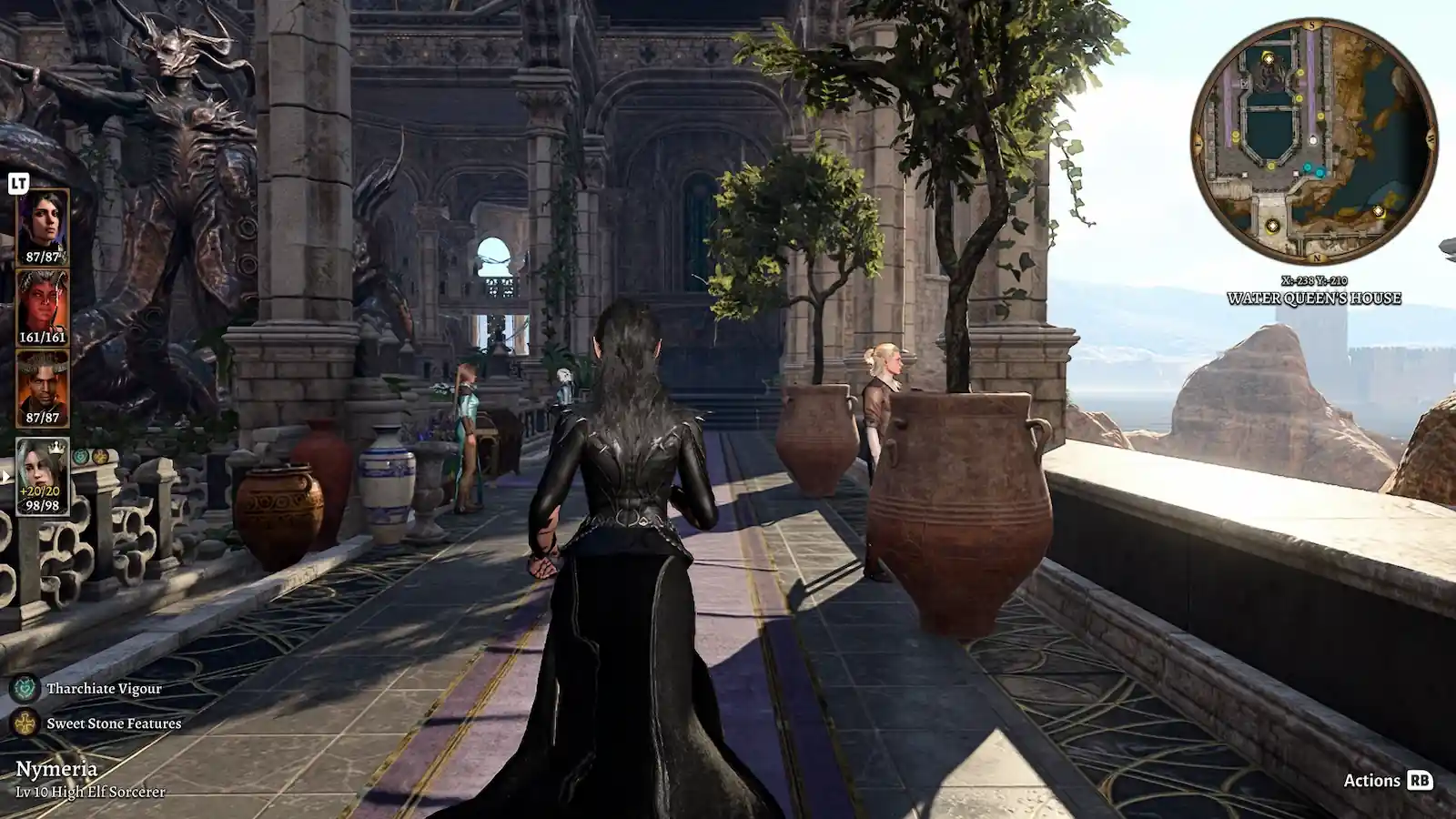
Recomendaciones para la experiencia definitiva
Si jugás con teclado y mouse, el propio autor recomienda sumar WASD Character Movement, que te deja mover al personaje en directo en vez de hacer clic para caminar. También sugiere Aether’s Immersive UI, que esconde elementos de la interfaz para no taparte la vista.
De todas formas, lo más cómodo es agarrar un joystick. Con los sticks analógicos la sensación se parece bastante a la de Assassin’s Creed, los últimos God of War o cualquier juego de acción en tercera persona de los últimos años. Que, mirándolo bien, no desentona: el juego ya tenía un guiño escondido a otro clásico del gaming.
Toda la información oficial del juego está en el sitio de Larian Studios.
Preguntas frecuentes
¿El mod altera el sistema de combate por turnos?
No. Cambia únicamente la toma visual y la forma de recorrer el mapa. Las mecánicas estratégicas, las tiradas de dados y las acciones por turnos quedan intactas. De hecho, al entrar en combate la cámara se aleja sola para que veas el tablero completo.
¿Qué programas necesito instalar antes de poner el mod?
Tres, y son obligatorios: Native Mod Loader, BG3 Script Extender y Mod Configuration Menu. Sin ellos el mod no carga el menú de personalización dentro de la partida.
¿Con qué tecla se activa la cámara en tercera persona?
Con joystick, manteniendo apretado Y en un control de Xbox o Triángulo en uno de PlayStation. Con teclado, la tecla por defecto es Numpad *. Se puede cambiar desde el archivo .toml del mod o desde MCM → Manage Mod Hotkeys.
¿Se puede usar esta cámara con un joystick?
Sí, y es la forma más cómoda de jugar así. Los sticks analógicos acompañan mejor este ángulo que el teclado. Si jugás con teclado y mouse, conviene sumar el mod de movimiento WASD.
¿Cómo desinstalo la cámara en tercera persona de Baldur’s Gate 3?
Borrá los archivos BG3NativeCameraTweaks.dll y BG3NativeCameraTweaks.toml de la carpeta bin/NativeMods del juego, y después eliminá el mod desde el BG3 Mod Manager con el botón derecho.
Si te sirvió esta nota, marcanos como fuente preferida y vas a ver más de Cultura Geek cuando busques en Google.Sumá  como fuente preferida en
