
En Cultura Geek te contamos, a modo de tutorial, como instalar y configurar Moltbot de manera simple y fácil.
¿Te acordás de Clawdbot? En este caso, podemos pensar en esta nueva herramienta como una nueva versión o versión mejorada de aquella. Por eso, en Cultura Geek, te vamos a enseñar como instalar y configurar Moltbot, un nuevo agente de IA, capaz de tomar el control de tu PC y realizar una cantidad enorme de tareas por nosotros.
Los pasos previos a Molbot
Primero que nada, si sos nuevo en esto del uso de agentes IA, te recomendamos que en caso de instalar esta herramienta, lo hagas en un entorno completamente cerrado. Con el fin de no brindar tus contraseñas o datos más sencibles como cuentas bancarias, te animamos a instalarlo en una PC u ordenador secundario. ¿Por qué? Porque al ser básicamente un agente que tema el control de tu PC, siempre es mejor prevenir que curar y no darle control total.
Para instalarlo en Windows, no te va a bastar con descargar la herramienta y seguir los pasos convencionales, ya que de esta forma, es casi seguro que va a salirte un error. Por eso, primero que nada descargate Git, otra herramienta que vas a poder encontrar fácilmente en git-scm.com. En este punto, simplemente tenés que seguir el paso a paso correspondiente y automático una vez que inicie el instalador de la misma. Y, sii sigue dándote error, vas a necesitar corregir los permisos de PowerShell: escribí el comando: Set-ExecutionPolicy RemoteSigned -Scope CurrentUser (sin punto final).
Instalación
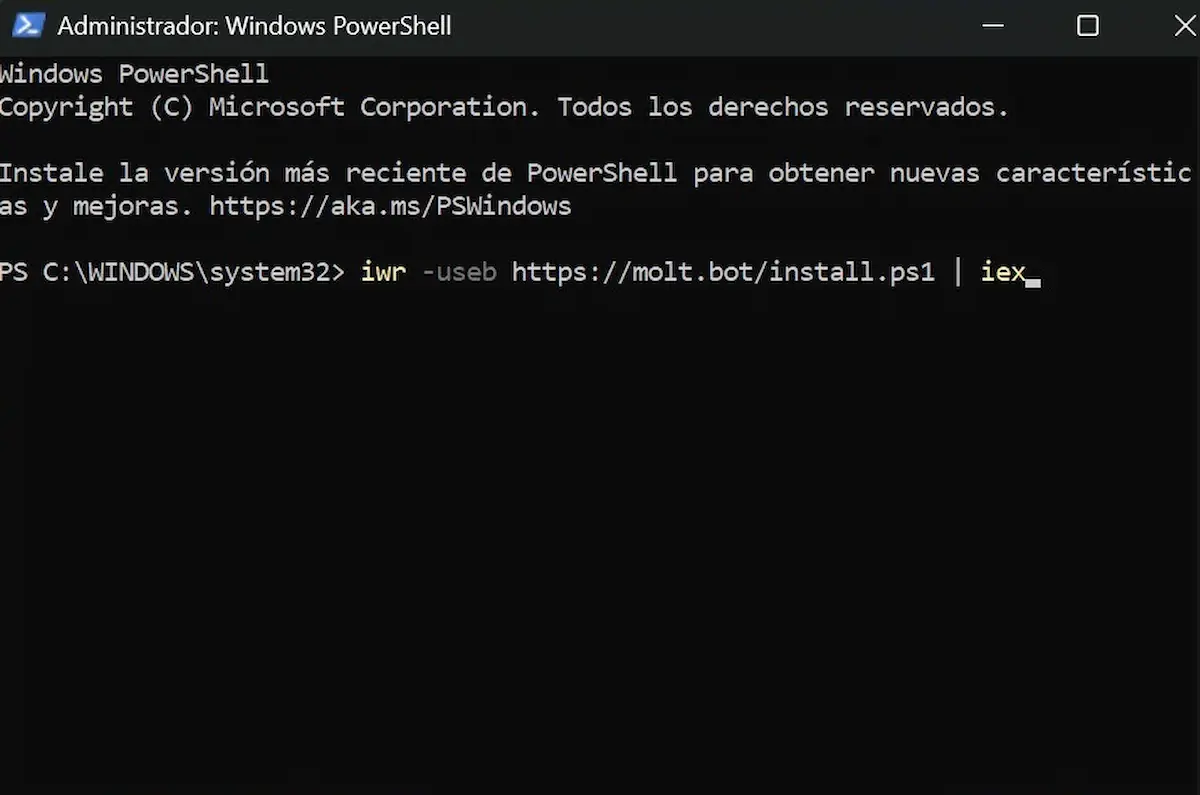
A partir de este punto, tu primer paso va a ser abrir la consola de tu computadora a través de PowerShell. Una vez dentro de la consola, simplemente escribí este comando: iwr -useb https://molt.bot/install.ps1 | iex
Conforme la instalación vaya progresando y vayan apareciendo herramientas instaladas en tu equipo, asegurate de aceptar todo lo que se te pregunte durante el proceso. Tras finalizar, si todo salió bien, vas a empezar a ver en codigos verdes dentro de la consola que todo fue instalado correctamente.
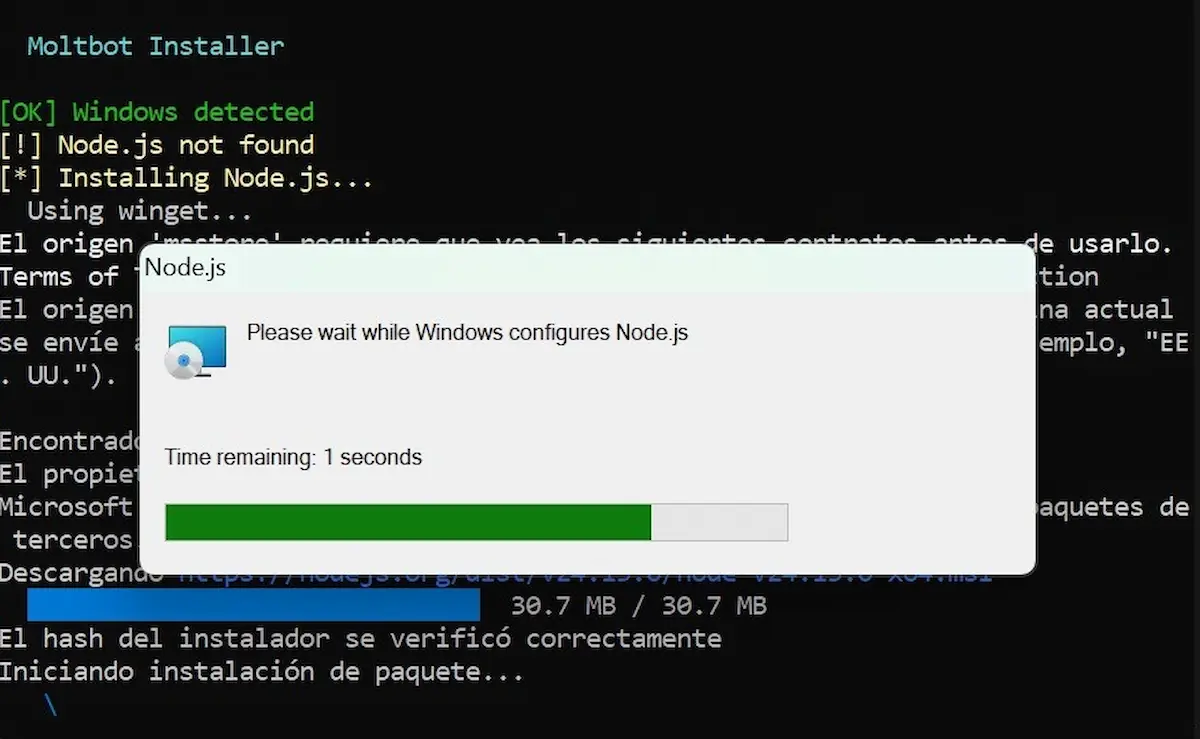
Tras haber completado esta primera instalación y tras dar tu consentimiento, la aplicación va a darte dos opciones. Nosotros vamos a elegir QuickStart para un inicio rápido y empezar de manera sencilla para no complicarnos. Tené en cuenta que todo esto es preferible hacerlo en una computadora secundaria donde no haya acceso a datos sensibles.
Dicho esto, vas a tener que elegir el modelo de inteligencia artificial. Obviamente, si ya tenés alguna suscripción de pago, te animamos a elegir esa misma. Si no es el caso, elegí la opción de Google y despues Google Antigravity OAuth. Una vez realizado el paso que te dijimos, iniciá sesión con tu cuenta de Google.

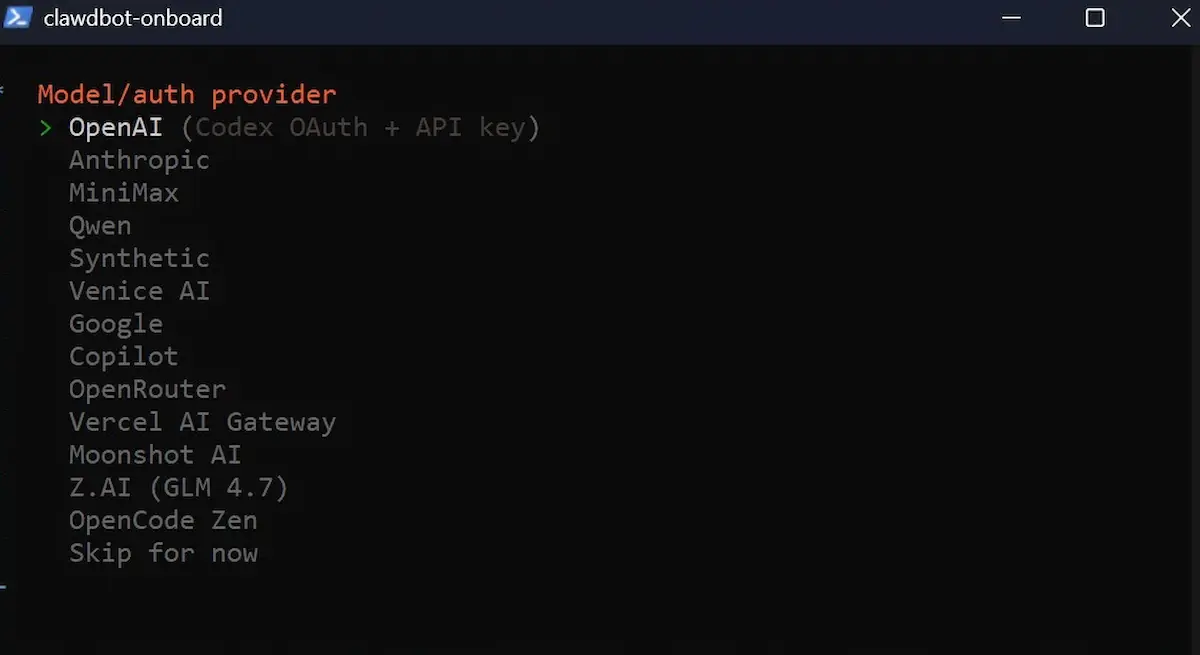
Con la sesión ya iniciada, ahora vas a tener que elegir una versión del motor de inteligencia artificial que hayas elegido. De vuelta, para no complicarnos, elegí la primera que te aparezca configurada, ya que por defecto, esta va a ser la última versión actualizada disponible.
El siguiente paso, va a ser elegir el canal para configurar y utilizar Moltbot. En este caso estamos ante la gran mayoría de aplicaciones de mensajería más reconocidas. Y, como estamos utilizando un ordenador secundario, tampoco te recomendamos utilizar una aplicación principal. Nosotros utilizamos Telegram.
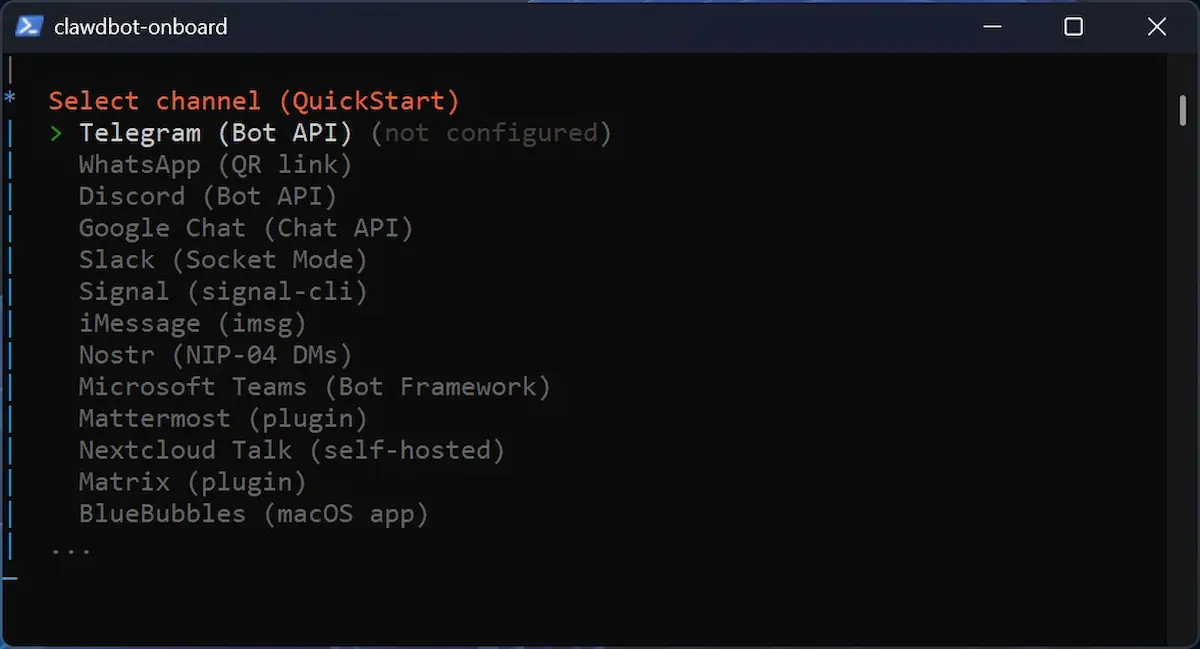
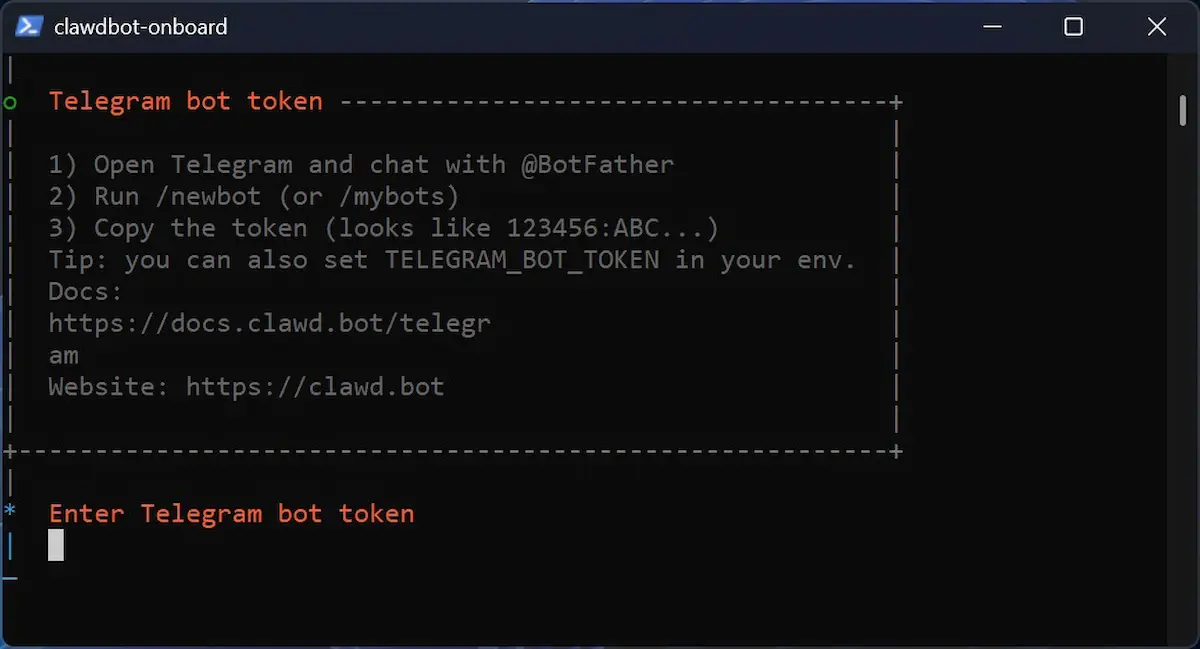
Una vez elegido Telegram, van a aparecerte en pantalla los pasos a seguir para configurar la app elegida y así vincularla a Moltbot. Tomando de ejemplo Telegram, vas a tener que iniciar un chat con @BotFather, elegir la opción de /newbot, seguir los pasos para crear un bot y darle un nombre de usuario. Una vez hecho, va a decirte un código o token compuesto de números y letras.
Ese código, tenés que escribirlo en la pantalla de configuración utilizada en PowerShell.
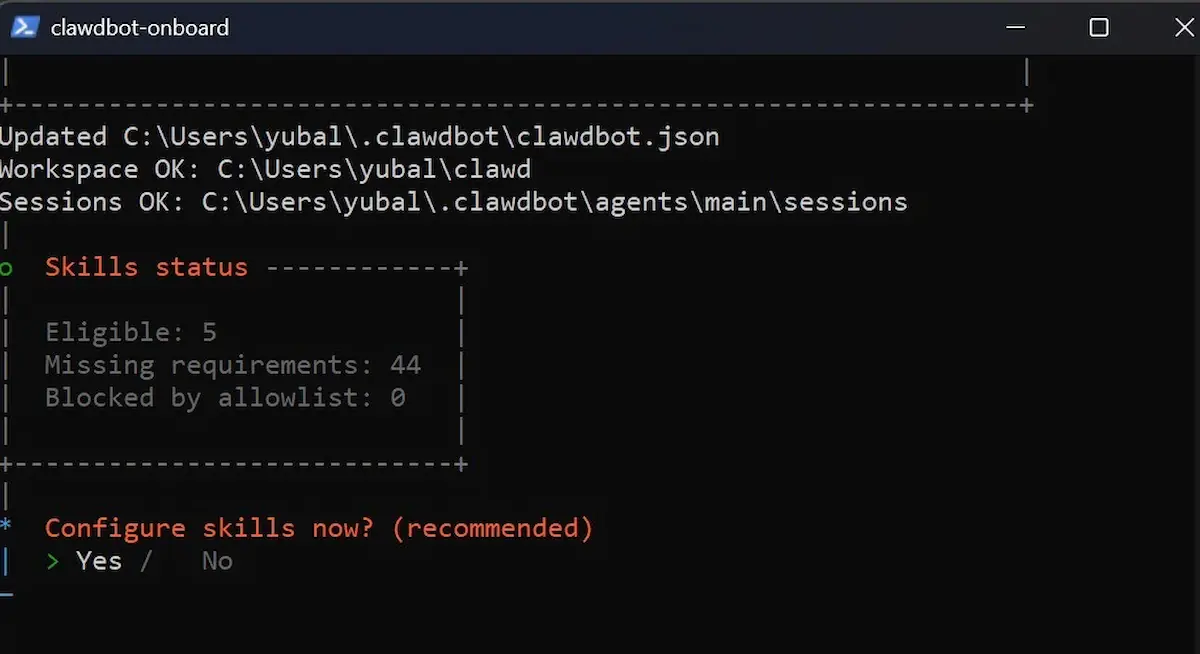
Con todo esto que te explicamos, ya tenés prácticamente todo instalado y configurado para empezar a utilizarlo. Aunque, cabe destacar, que tras el último paso mencionado, se te va a preguntar si quieres configurar las skills ahora. Como no es necesario, no vamos a entretenernos mucho más, pero sabé que si aceptás hacerlo, vas a poder navegar y probar varias funciones.
Tras completar la instalación y la configuración, se va a abrir tu navegador con una interfaz muy similar a la de ChatGPT. En este punto, ya podés pedirle a la IA que comience a realizar tareas. Para simplificar las cosas, podés pedirle que te configure el bot de Telegram para ya poder empezar a controlar todo desde ahí. Y listo.
Si te sirvió esta nota, marcanos como fuente preferida y vas a ver más de Cultura Geek cuando busques en Google.Sumá  como fuente preferida en
