

Cómo pasar WhatsApp de Android a un iPhone que ya estás usando, gratis y con herramientas oficiales. Hay que borrarlo de manera temporal: te contamos cada paso y qué tener en cuenta.
El traspaso de datos entre Android e iOS suele ser un dolor de cabeza, sobre todo con WhatsApp. La herramienta oficial Pasar a iOS facilita el proceso al configurar un iPhone desde cero, pero Apple aclara que, si el teléfono ya está configurado, hay que borrarlo y empezar de nuevo.
Por eso muchos creen que solo queda perder la información o pagar programas de terceros. (El camino inverso, de iPhone a Android, ya lo contamos en esta nota).
Sin embargo, existe una alternativa gratuita: combinar un respaldo en la computadora con otro en la nube para importar tus chats a un iPhone en uso. Eso sí, es una combinación de herramientas oficiales que ni Apple ni WhatsApp documentan como método propio, así que conviene seguir cada paso con cuidado.
Paso a paso para pasar WhatsApp de Android a iPhone
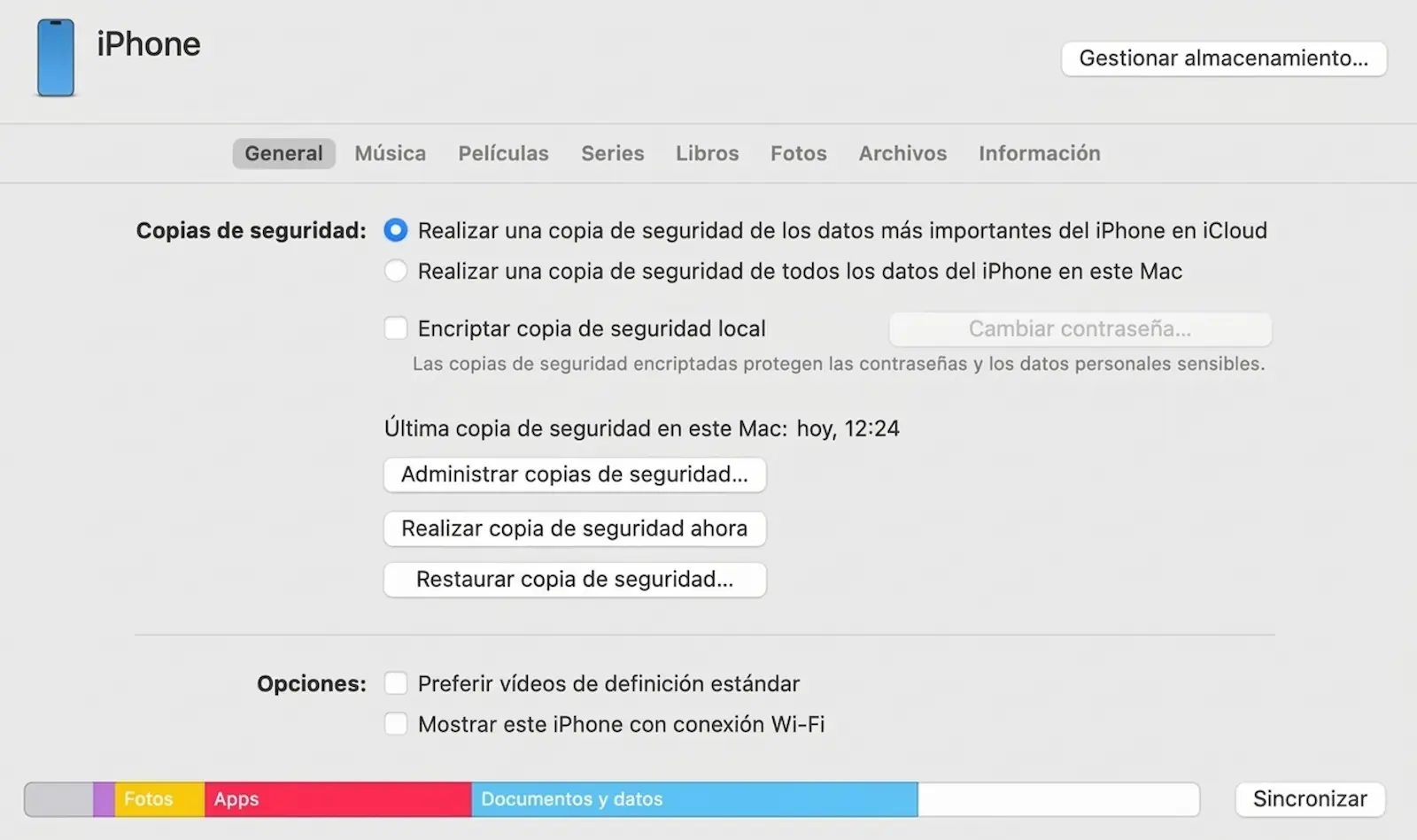
1. Hacé un respaldo local del iPhone en la computadora
El primer paso consiste en asegurar todo el contenido que tenés en el iPhone.
Conectalo con un cable USB a la computadora y hacé una copia de seguridad local completa: en Mac, desde Finder; en Windows, con la app Dispositivos de Apple o con iTunes. No hace falta instalar programas de terceros.
De esta manera, vas a guardar tus aplicaciones, tus fotos y tus configuraciones. Antes de seguir, confirmá que la copia terminó bien, porque el paso siguiente borra el teléfono.
2. Restablecé el iPhone y migrá WhatsApp desde Android
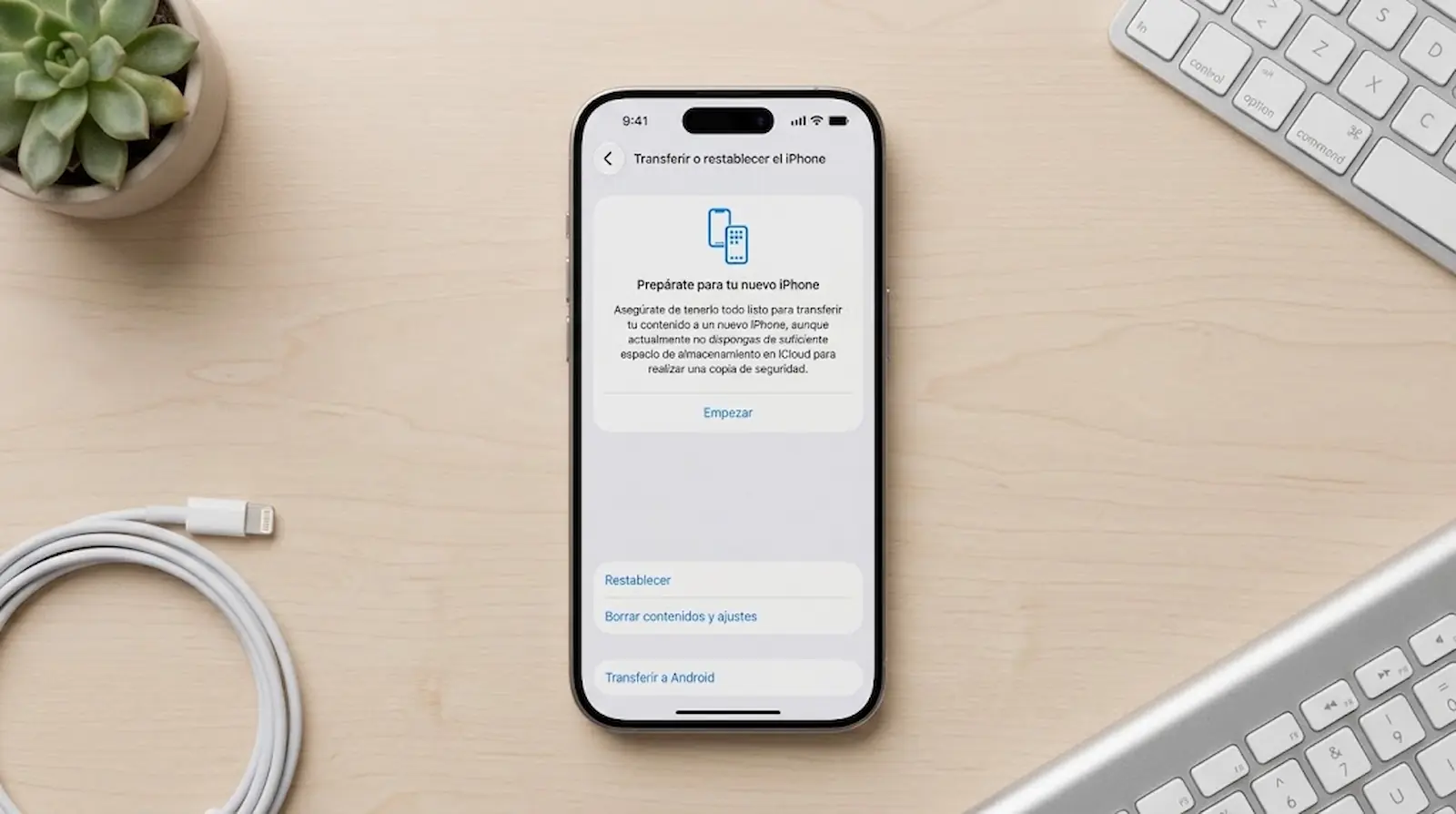
Con el respaldo a salvo, restablecé el iPhone a sus valores de fábrica desde Ajustes. Al iniciarlo como si fuera nuevo, elegí transferir datos desde Android. En el teléfono de origen, abrí Pasar a iOS y seleccioná únicamente WhatsApp.
Apple pide dejar los dos equipos con Wi-Fi y enchufados durante el traspaso. Si tu Android es muy viejo, chequeá antes la lista de celulares que se quedan sin WhatsApp.
Al terminar, iniciá sesión con tu cuenta de iCloud y activá iCloud Drive, con espacio libre suficiente para la copia.
Después, instalá WhatsApp si no aparece, entrá con el mismo número y hacé una copia de seguridad de los chats en iCloud. Dejá que termine antes de seguir.
3. Restaurá tu contenido y recuperá los chats desde iCloud
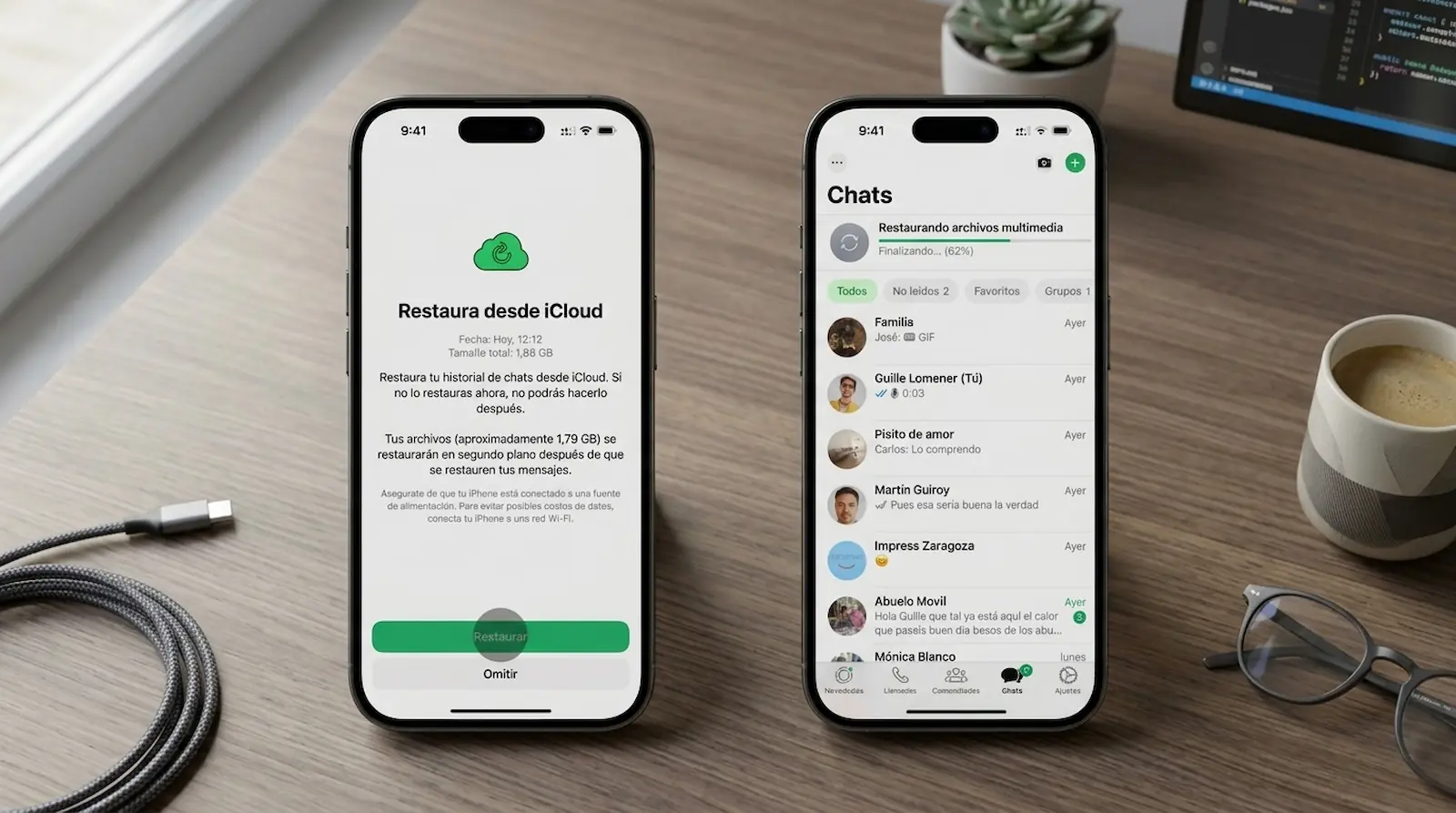
Con los chats de WhatsApp ya en la nube de Apple, volvé a conectar el iPhone a la computadora para restaurar la copia local del primer paso. Esto devuelve el teléfono al estado que tenía cuando hiciste el respaldo, con tus fotos y aplicaciones.
Finalmente, si WhatsApp volvió con la copia local, borrala sin abrirla, así evitás que esa versión vieja genere otra copia encima de la nueva.
Después descargala de nuevo desde la App Store, entrá con tu número y elegí restaurar la copia de iCloud. Tenés que usar la misma cuenta de iCloud con la que hiciste la copia.
¿Vale la pena este método?
Requiere una computadora a mano y un tiempo que depende de cuánto tengas guardado. A cambio, te ahorrás los programas de pago de terceros. La contra es que lo que hagas en el iPhone entre el respaldo y la restauración se pierde, y que todo depende de que la copia local haya salido bien.
Preguntas frecuentes
¿Puedo pasar mis chats de WhatsApp de Android a iPhone sin borrar el iPhone?
Con las herramientas oficiales, no. Las alternativas que prometen hacerlo sin borrar son programas de terceros, en general pagos. Con este método borrás el iPhone de manera temporal y después recuperás tu contenido junto con los chats nuevos.
¿Cuánto cuesta transferir las conversaciones de WhatsApp entre Android e iOS?
Las herramientas de Apple y WhatsApp son gratuitas. El único gasto posible es iCloud: si tu historial de chats supera los 5 GB gratuitos, vas a necesitar un plan de almacenamiento superior, aunque sea por un tiempo.
¿Qué pasa con los chats de WhatsApp que ya tenía en el iPhone?
Este método no está pensado para combinarlos: lo esperable es que, al restaurar la copia de iCloud, te queden los chats que pasaste desde Android. Si te importan los del iPhone, exportá los que necesites antes de empezar. Y si querés seguir de cerca lo que viene en la app, mirá cómo va a funcionar la programación de mensajes.
Si te sirvió esta nota, marcanos como fuente preferida y vas a ver más de Cultura Geek cuando busques en Google.Sumá  como fuente preferida en

