


Se hizo esperar pero finalmente llegó a WhatsApp la función que nos dejará traducir mensajes en diferentes idiomas. ¿Cómo se usa y cómo la podés activar? Te contamos ¡acá!
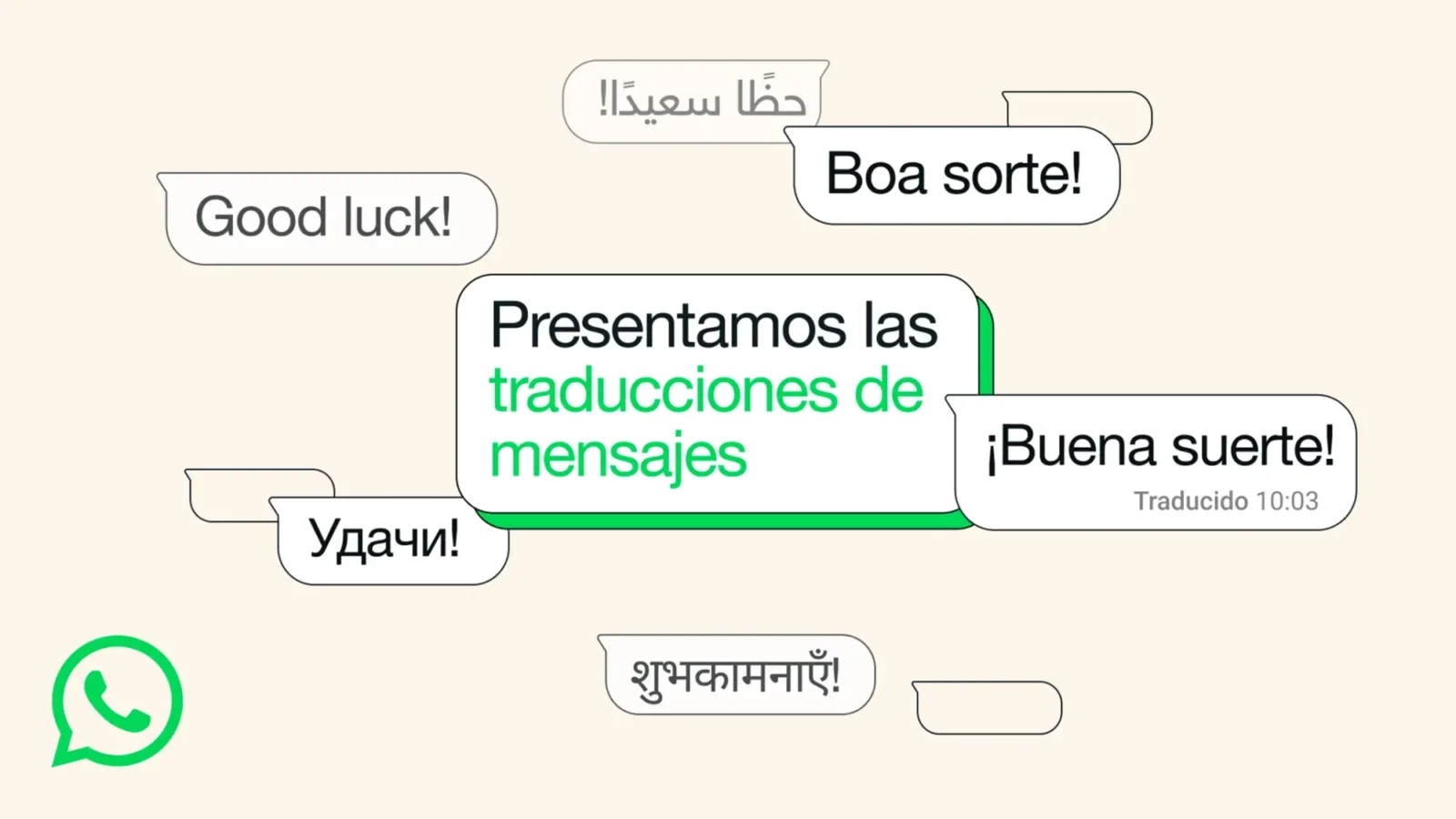
Esta semana, WhatsApp presentó una función esperada por muchos usuarios que querían comunicarse en diferentes idiomas sin salir de la aplicación. Hablamos de la traducción de mensajes, herramienta que se está implementando gradualmente en dispositivos iPhone y Android tanto para chats individuales y grupales como para canales de difusión.
¿Cómo activar y usar la traducción de mensajes en WhatsApp?
Una vez que tengas la última actualización de WhatsApp y recibas un mensaje en un idioma que no entiendas, simplemente tenés que mantener presionado el mensaje y seleccionar “Traducir”. Luego, podés elegir el idioma desde o al que querés que se traduzca el mensaje y descargalo para guardar la traducción en el futuro y hacer que el proceso sea más rápido.

Sin embargo, cabe destacar que la función no es igual en Android y iOS. Según describió la aplicación de mensajería, los usuarios de Android van a poder activar la traducción automática de toda una conversación, para que todos los mensajes que lleguen se traduzcan también. Los de Apple, en cambio, tendrán que traducir mensaje a mensaje.
Otra diferencia entre sistemas operativos es la cantidad de idiomas disponibles para traducir. Inicialmente, los usuarios de Android podrán acceder a seis idiomas (inglés, español, hindi, portugués, ruso y árabe), mientras que los usuarios de iPhone contarán con más de 19 idiomas (incluidos holandés, francés, alemán, indonesio, italiano, japonés, coreano, chino mandarín, polaco, tailandés, turco, ucraniano y vietnamita).

Además de aclarar que se añadirán más idiomas próximamente, WhatsApp agregó que todas las traducciones de mensajes están diseñadas para proteger la privacidad de tus chats, ya que se realizan y guardan directamente en tu dispositivo, donde ninguna compañía puede verlas, ni siquiera Meta.
Si te sirvió esta nota, marcanos como fuente preferida y vas a ver más de Cultura Geek cuando busques en Google.Sumá  como fuente preferida en
